Untuk admin pusat mengaji

Sediakan pusat mengaji anda dalam Stack

Panduan langkah demi langkah dari log masuk pertama hingga invois pertama. Ikut bahagian mengikut urutan.

  • Kira-kira 30–60 minit untuk pusat mengaji baharu
  • Dibuat di web (disyorkan guna komputer)
  • Guru dan ibu bapa guna aplikasi Stack, bukan web

Aliran persediaan

Setiap langkah bergantung pada langkah sebelumnya. Tekan langkah untuk terus ke situ.

  1. 1Log masuk
  2. 2Panduan persediaan
  3. 3Dashboard
  4. 4Tetapan
  5. 5Kelas & pakej
  6. 6Guru
  7. 7Murid & ibu bapa
  8. 8Jadual
  9. 9Yuran & invois
  10. 10Kerja harian
  11. 11Pengumuman
  12. 12Kakitangan & peranan

Bagaimana semuanya berkait

Cipta dari kiri ke kanan: setiap kotak memerlukan kotak sebelumnya.

Sediakan

KelasAl-Quran atau Tahfiz, fizikal atau dalam talian
PakejHarga + sesi seminggu

Orang

GuruDitugaskan ke kelas, dengan kadar bayaran
MuridDidaftarkan ke kelas + pakej
Ibu bapaDipautkan kepada anak mereka

Jadual & yuran

JadualHari, masa, guru, murid
InvoisDijana daripada harga pakej
BayaranDalam talian (CHIP) atau direkod oleh anda

Aplikasi Stack

GuruJadual, rekod bacaan, kehadiran
Ibu bapaKemajuan, invois, bayaran dalam talian
1

Log masuk

Pusat mengaji anda mempunyai halaman log masuk sendiri. Guna e-mel dan kata laluan daripada e-mel alu-aluan.

  • Buka stack.sakeena.my/login, atau pautan pusat mengaji anda (stack.sakeena.my/nama-pusat-mengaji/login).
  • Kali pertama? Buka pautan dalam e-mel alu-aluan untuk menetapkan kata laluan.

1.1 Cari pusat mengaji anda
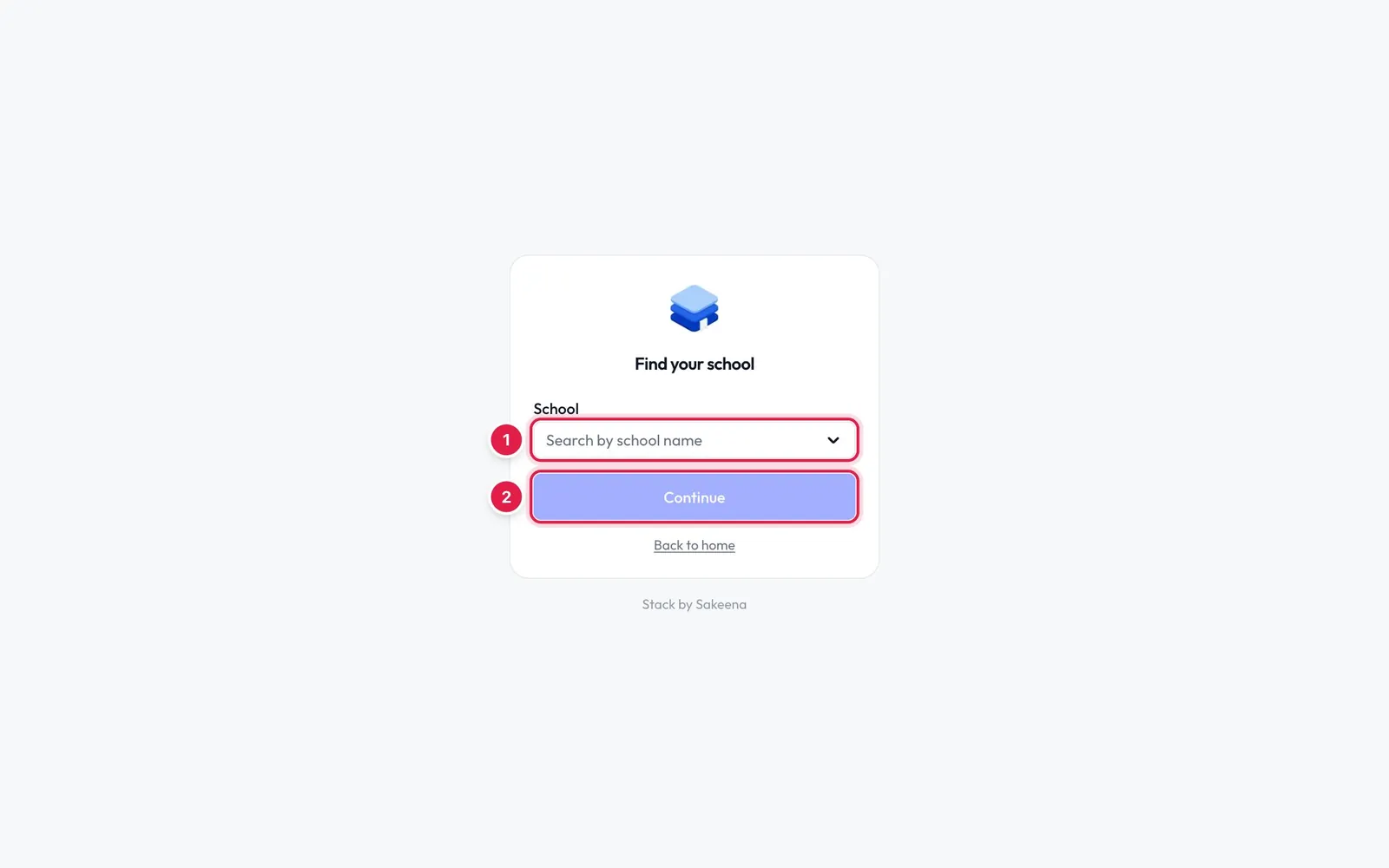
Tangkapan skrin: Cari pusat mengaji anda
  1. 1Taip nama pusat mengaji dan pilih daripada senarai.
  2. 2Tekan Continue.

Tip

  • Pelayar akan mengingati pusat mengaji anda, jadi lain kali anda terus ke langkah 1.2.

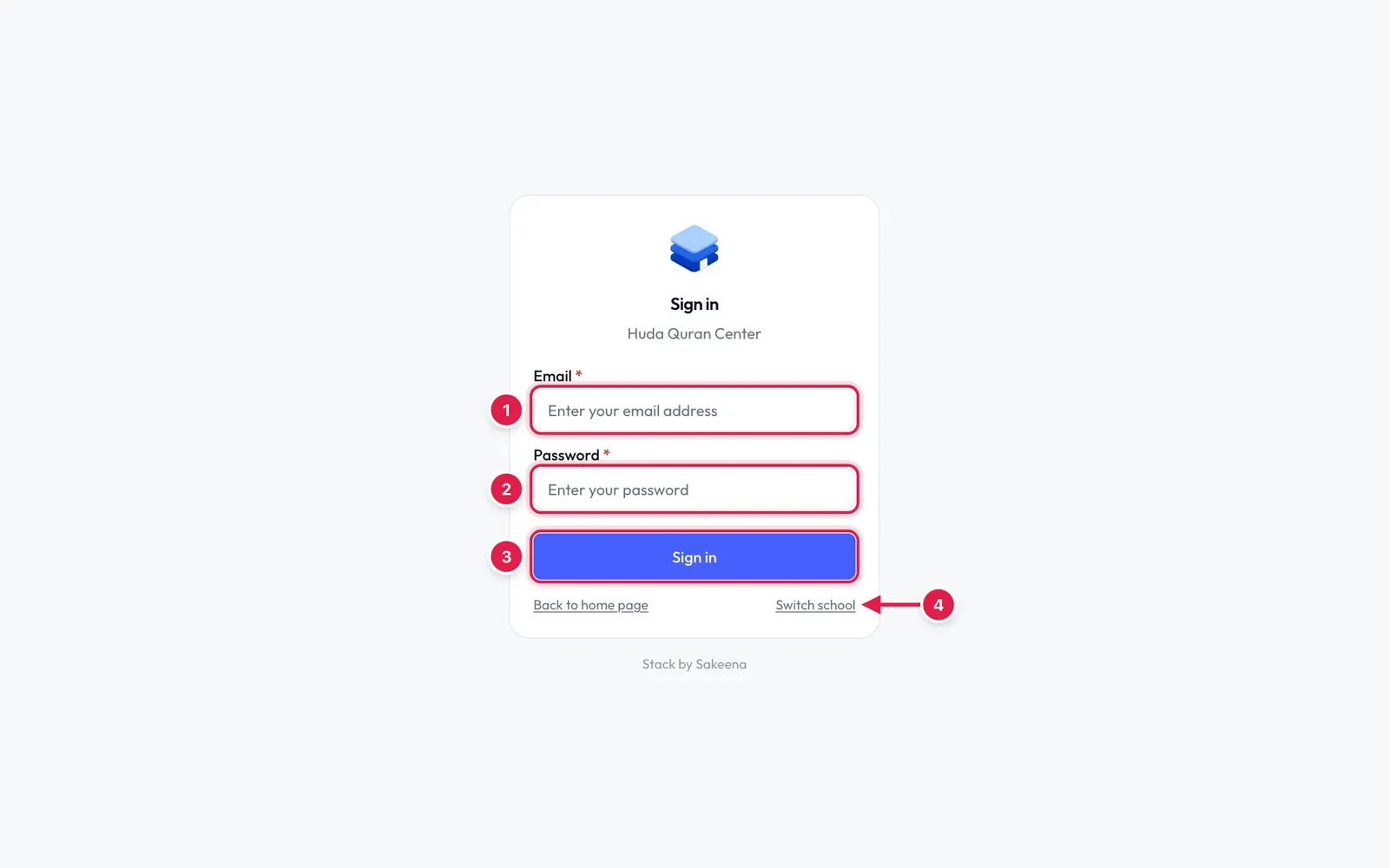
1.2 Log masuk

Tangkapan skrin: Log masuk
  1. 1Alamat e-mel anda.
  2. 2Kata laluan anda.
  3. 3Tekan Sign in.
  4. 4Salah pusat mengaji? Tekan Switch Quran center.
2

Lengkapkan panduan persediaan

Kali pertama log masuk, Stack membuka panduan persediaan ringkas. Ia mengambil masa kira-kira 5 minit.
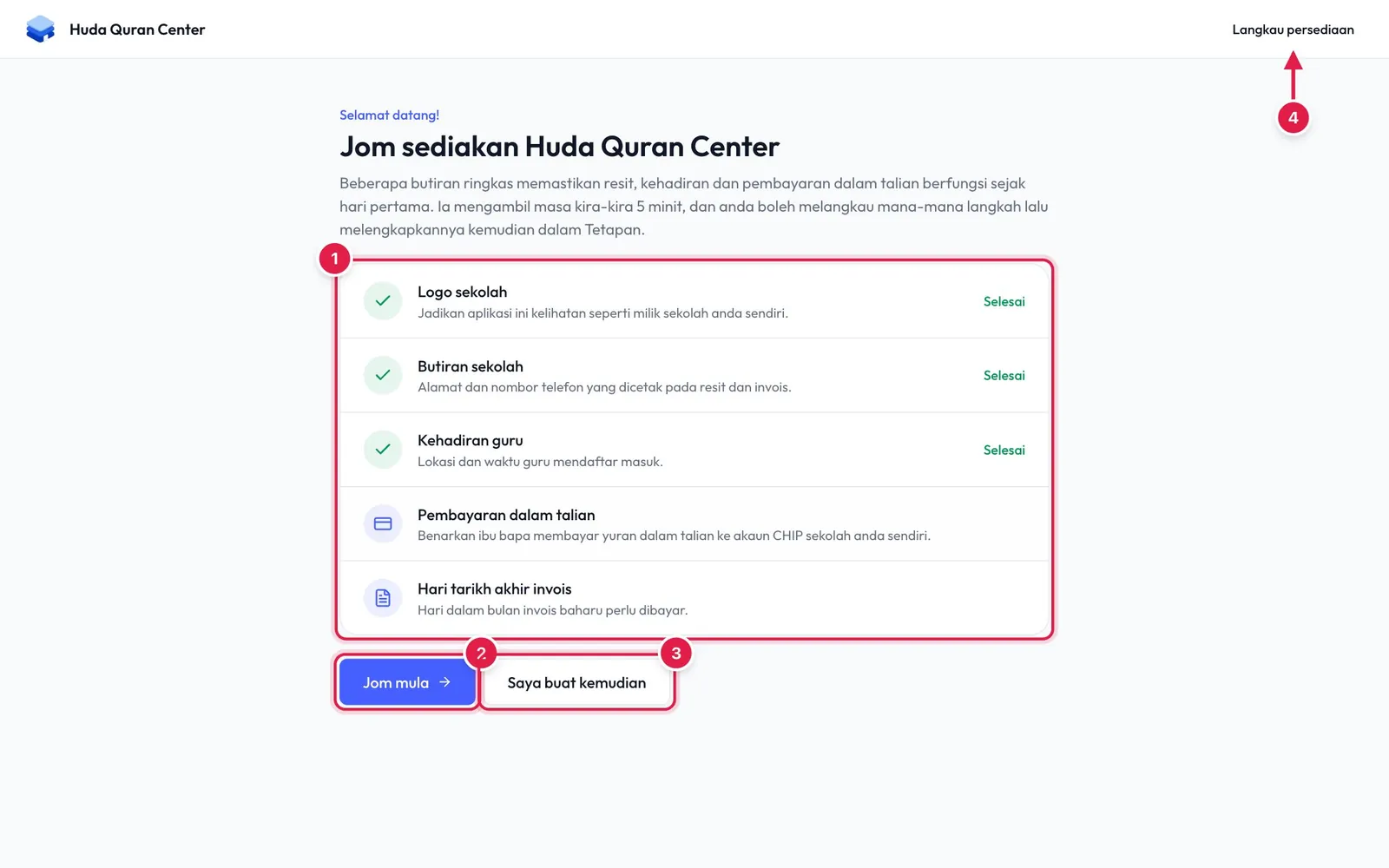
  • Logo: dipaparkan di bar sisi, aplikasi dan resit.
  • Butiran pusat mengaji: alamat dan telefon yang dicetak pada resit dan invois.
  • Kehadiran guru: lokasi dan waktu guru mendaftar masuk.
  • Pembayaran dalam talian: akaun CHIP anda sendiri, supaya ibu bapa boleh bayar dalam talian.
  • Hari tarikh akhir invois: hari default dalam bulan invois perlu dibayar.

2.1 Mulakan panduan

Tangkapan skrin: Mulakan panduan
  1. 15 langkah. Tanda hijau bermaksud selesai. Tekan langkah untuk membukanya.
  2. 2Mula dari langkah 1.
  3. 3Buat kemudian. Banner di setiap halaman akan mengingatkan anda.
  4. 4Langkau keseluruhan panduan.

2.2 Isi setiap langkah

Contoh: langkah pembayaran dalam talian.
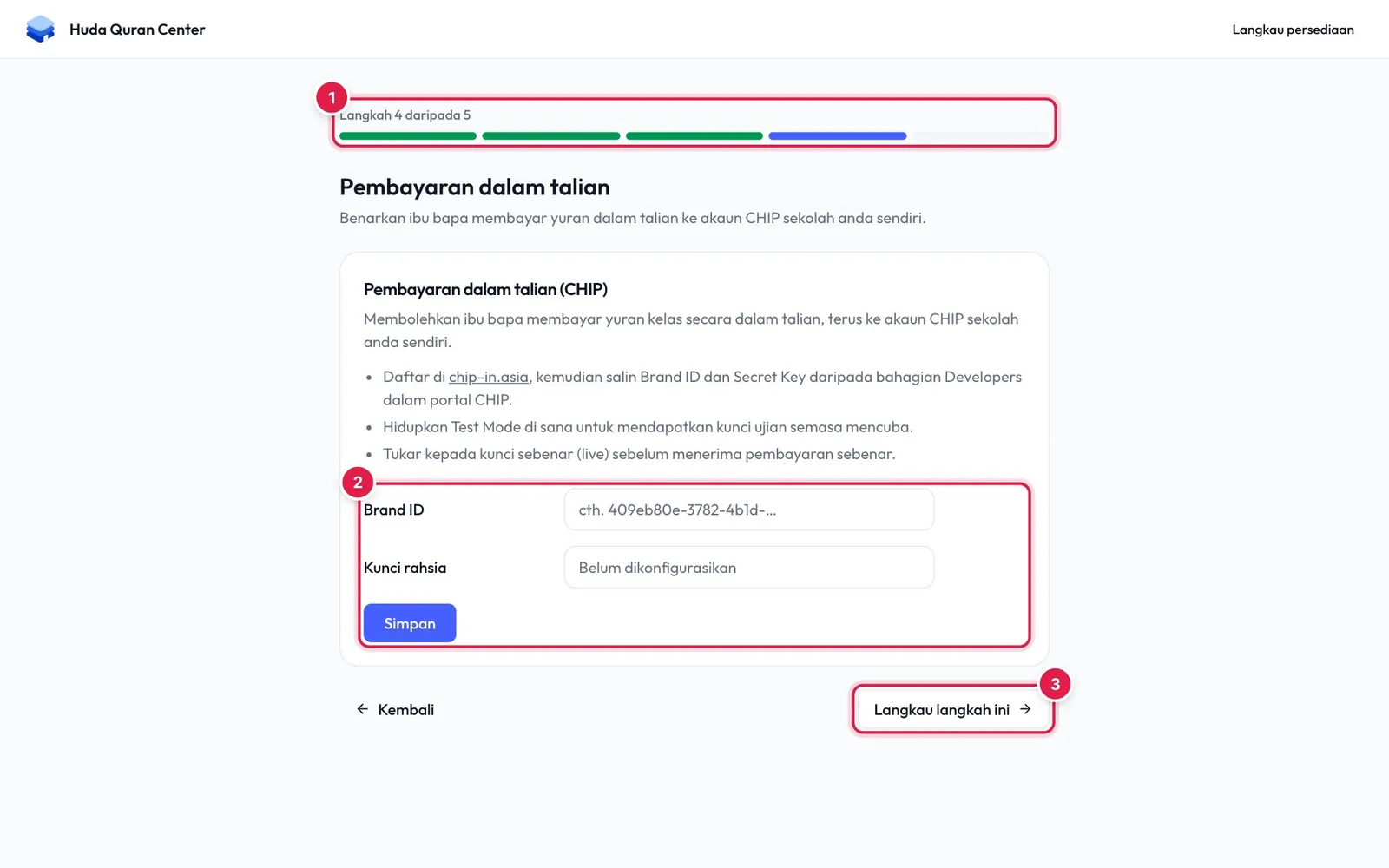
Tangkapan skrin: Isi setiap langkah
  1. 1Kemajuan: langkah semasa anda.
  2. 2Isi borang, kemudian tekan Simpan.
  3. 3Belum bersedia? Langkau langkah ini dan sambung semula dari Tetapan.

Tip

  • Untuk CHIP: daftar di chip-in.asia, kemudian salin Brand ID dan Secret Key dari bahagian Developers.
  • Cuba dahulu dengan kunci Test Mode CHIP; tukar kepada kunci sebenar (live) sebelum menerima bayaran sebenar.
3

Kenali Dashboard

Dashboard ialah halaman utama anda: angka hari ini dan pintasan.
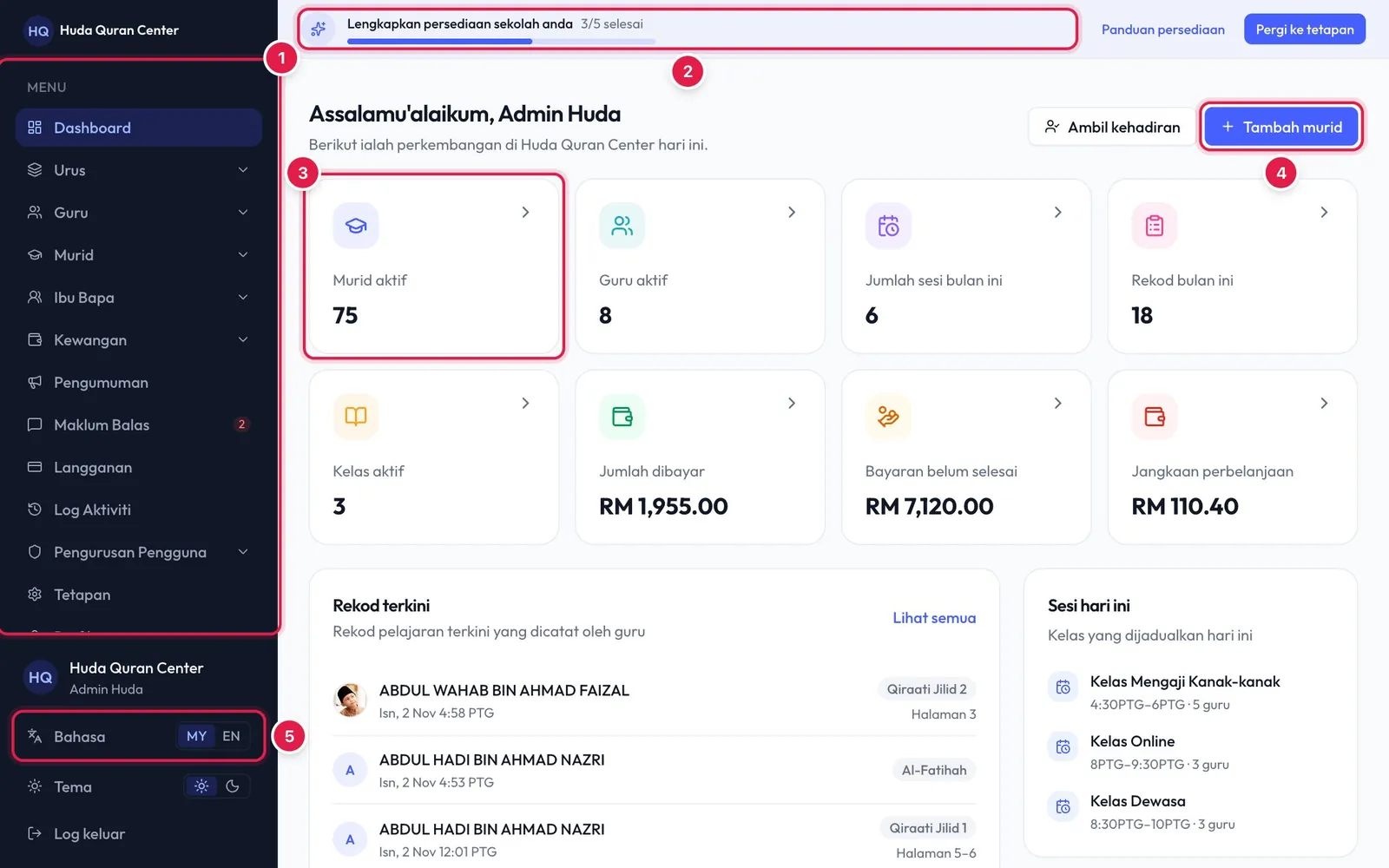
3.1 Lawatan Dashboard

Tangkapan skrin: Lawatan Dashboard
  1. 1Menu utama. Kumpulan (Urus, Guru, Murid…) terbuka apabila ditekan.
  2. 2Kemajuan persediaan. Dipaparkan sehingga semua langkah persediaan selesai.
  3. 3Kad ringkasan. Tekan untuk membuka senarainya.
  4. 4Tindakan pantas, cth. Tambah murid.
  5. 5Tukar bahasa (MY / EN). Tema (cerah / gelap) di bawahnya.

Tip

  • Di telefon, menu berada di sebalik butang ☰ di bahagian atas.
4

Semak tetapan

Semua dalam panduan persediaan boleh diubah kemudian di Tetapan.
  • Template Rekod (menu Urus): medan yang diisi guru bagi setiap rekod bacaan, cth. tahap Iqra.
  • Tag Bacaan (menu Urus): tag pantas yang dipilih guru, cth. “Tajwid perlu diperbaiki”.
  • Langganan: pelan Stack anda dan bayarannya.

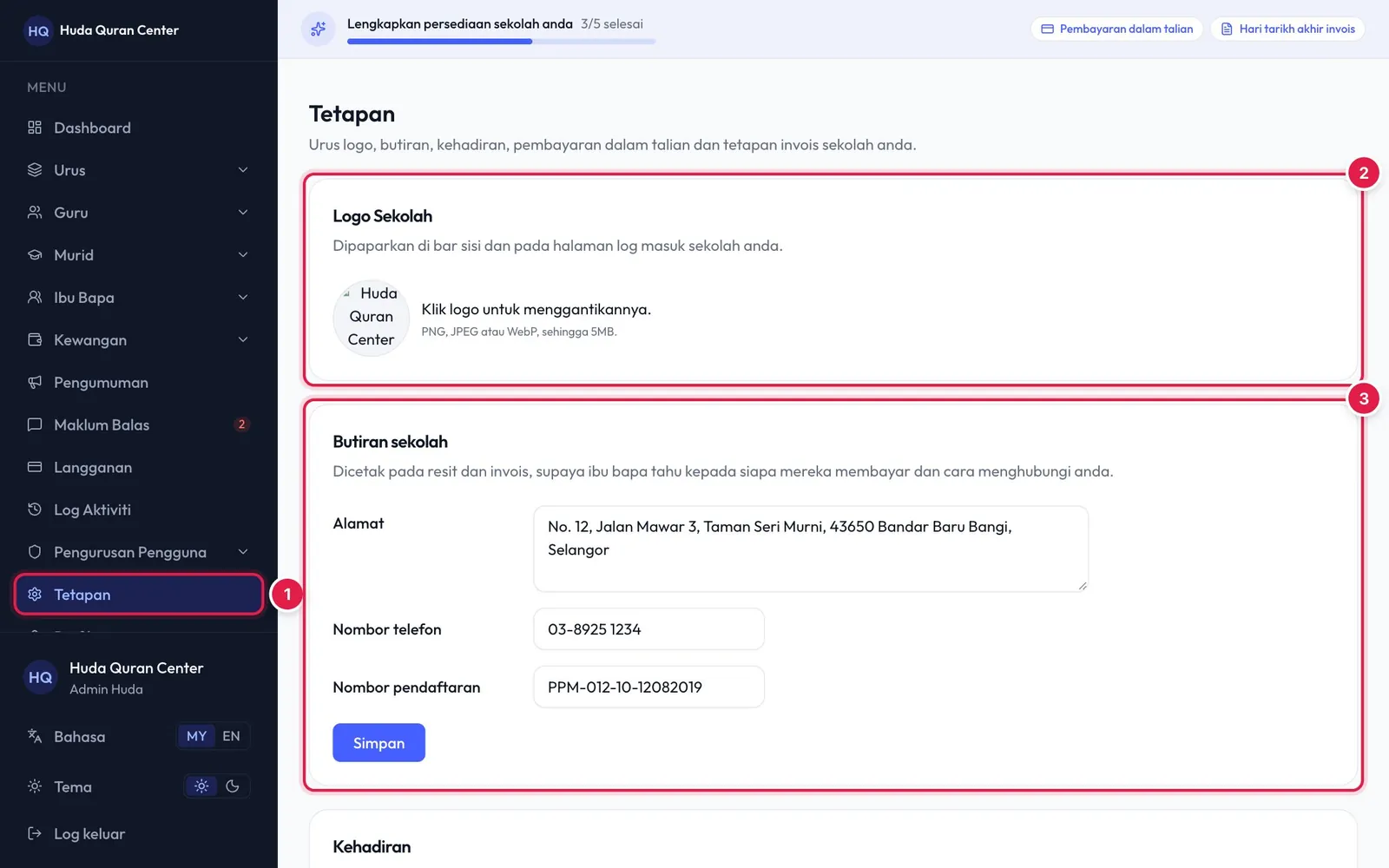
4.1 Halaman Tetapan

Tangkapan skrin: Halaman Tetapan
  1. 1Buka Tetapan dari menu.
  2. 2Logo pusat mengaji. Klik logo untuk menukarnya.
  3. 3Butiran pusat mengaji, kehadiran, pembayaran dan invois masing-masing ada kad dan butang Simpan sendiri.
5

Cipta kelas dan pakej

Mulakan dengan kelas: guru, murid, jadual dan invois semuanya bergantung padanya.
  • Kelas ialah kumpulan yang anda ajar, cth. “Iqra Kanak-kanak (petang)”.
  • Pakej ialah apa yang dibayar ibu bapa, cth. “2x seminggu · RM 60 / bulan”.
  • Setiap kelas perlu sekurang-kurangnya satu pakej.

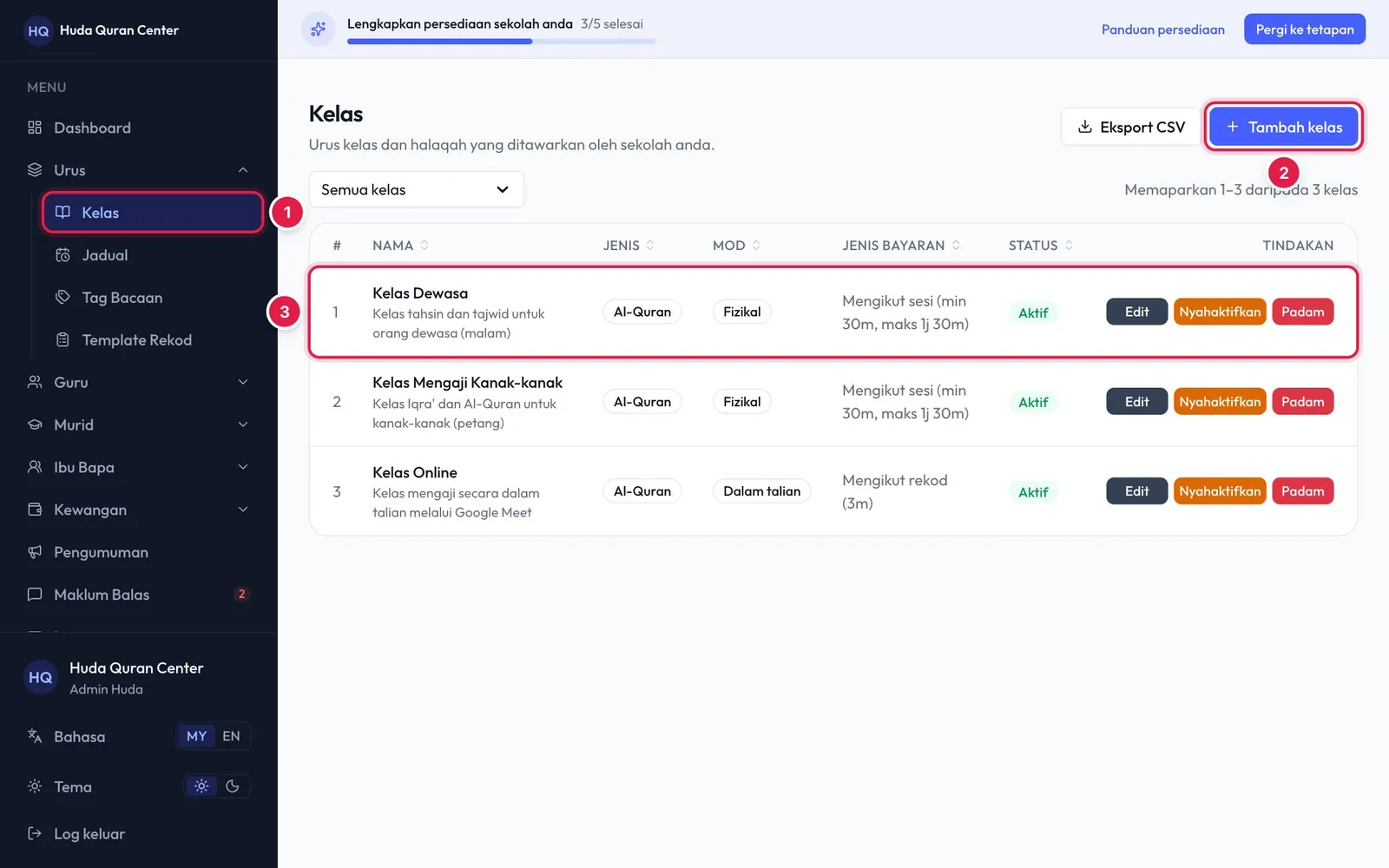
5.1 Buka Kelas

Tangkapan skrin: Buka Kelas
  1. 1Urus → Kelas.
  2. 2Tekan Tambah kelas.
  3. 3Senarai kelas anda. Tekan baris untuk melihat butirannya.

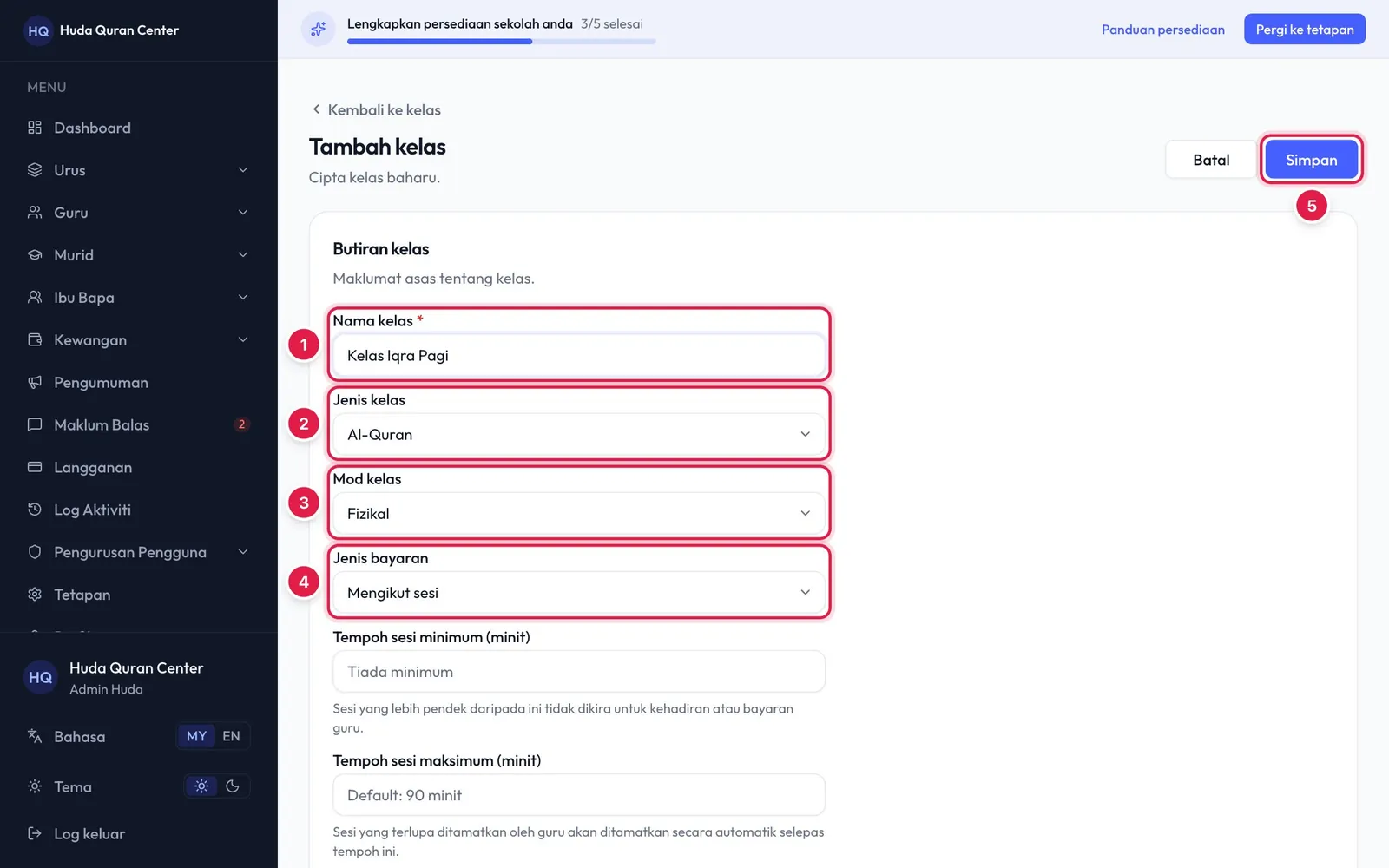
5.2 Butiran kelas

Tangkapan skrin: Butiran kelas
  1. 1Nama kelas.
  2. 2Jenis kelas: Al-Quran (bacaan Iqra/Al-Quran) atau Tahfiz (hafazan).
  3. 3Mod kelas: fizikal atau dalam talian.
  4. 4Jenis bayaran: cara guru kelas ini dibayar (mengikut sesi, rekod atau hari).
  5. 5Tekan Simpan apabila selesai.

Tip

  • Tempoh sesi minimum: sesi yang lebih pendek tidak dikira untuk kehadiran atau bayaran guru.

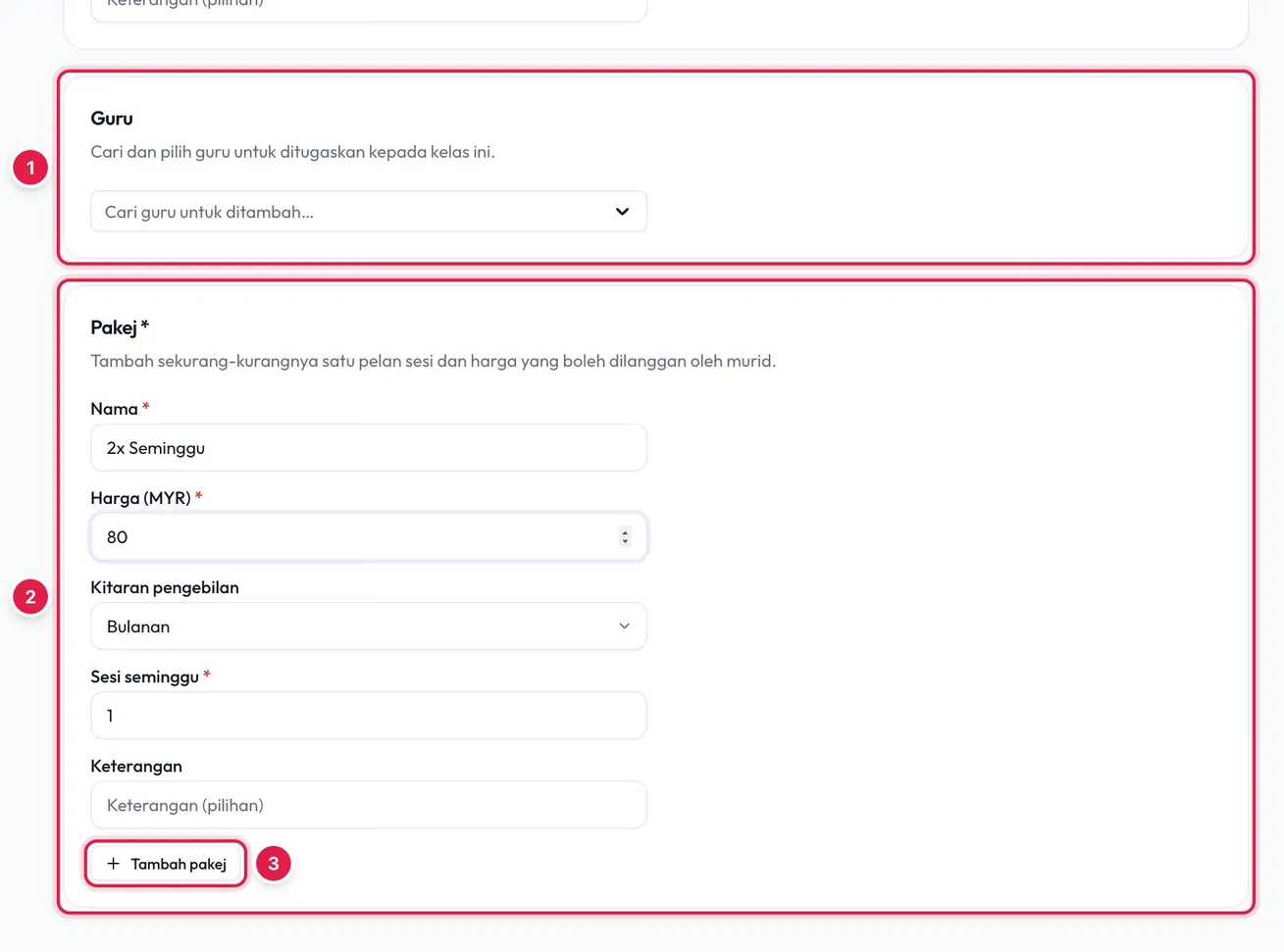
5.3 Guru dan pakej

Di bahagian bawah borang yang sama.

Tangkapan skrin: Guru dan pakej
  1. 1Guru: cari dan tambah guru kelas ini (boleh juga dibuat kemudian).
  2. 2Pakej: nama, harga, kitaran pengebilan dan sesi seminggu.
  3. 3Tambah pakej: tambah pilihan lain, cth. 2x dan 4x seminggu.

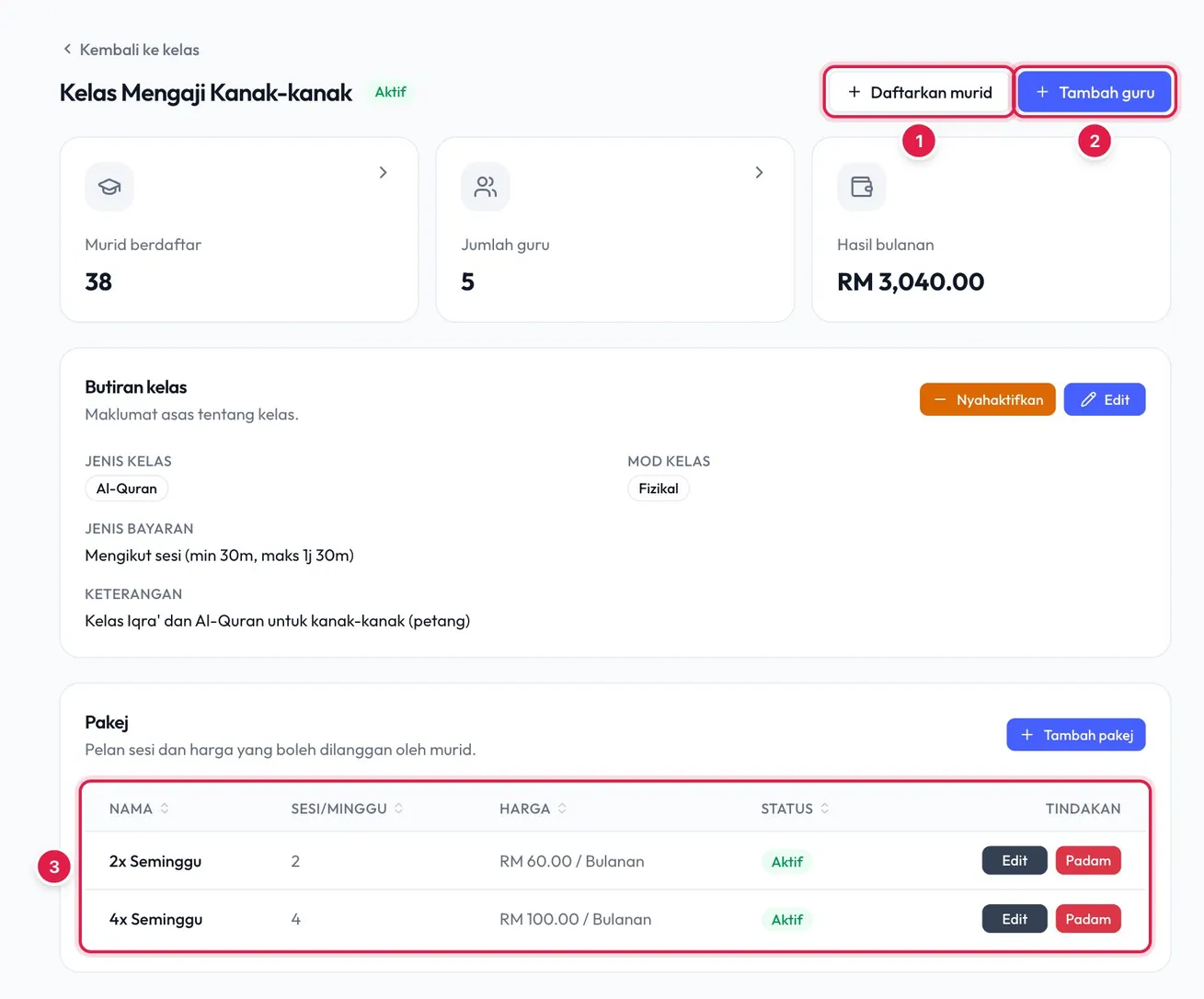
5.4 Halaman kelas

Buka kelas untuk mengurusnya.

Tangkapan skrin: Halaman kelas
  1. 1Daftarkan murid: tambah murid ke kelas ini.
  2. 2Tambah guru: tugaskan guru lain.
  3. 3Pakej: Edit harga atau tambah pakej baharu.
6

Tambah guru

Setiap guru mendapat log masuk sendiri untuk aplikasi Stack.
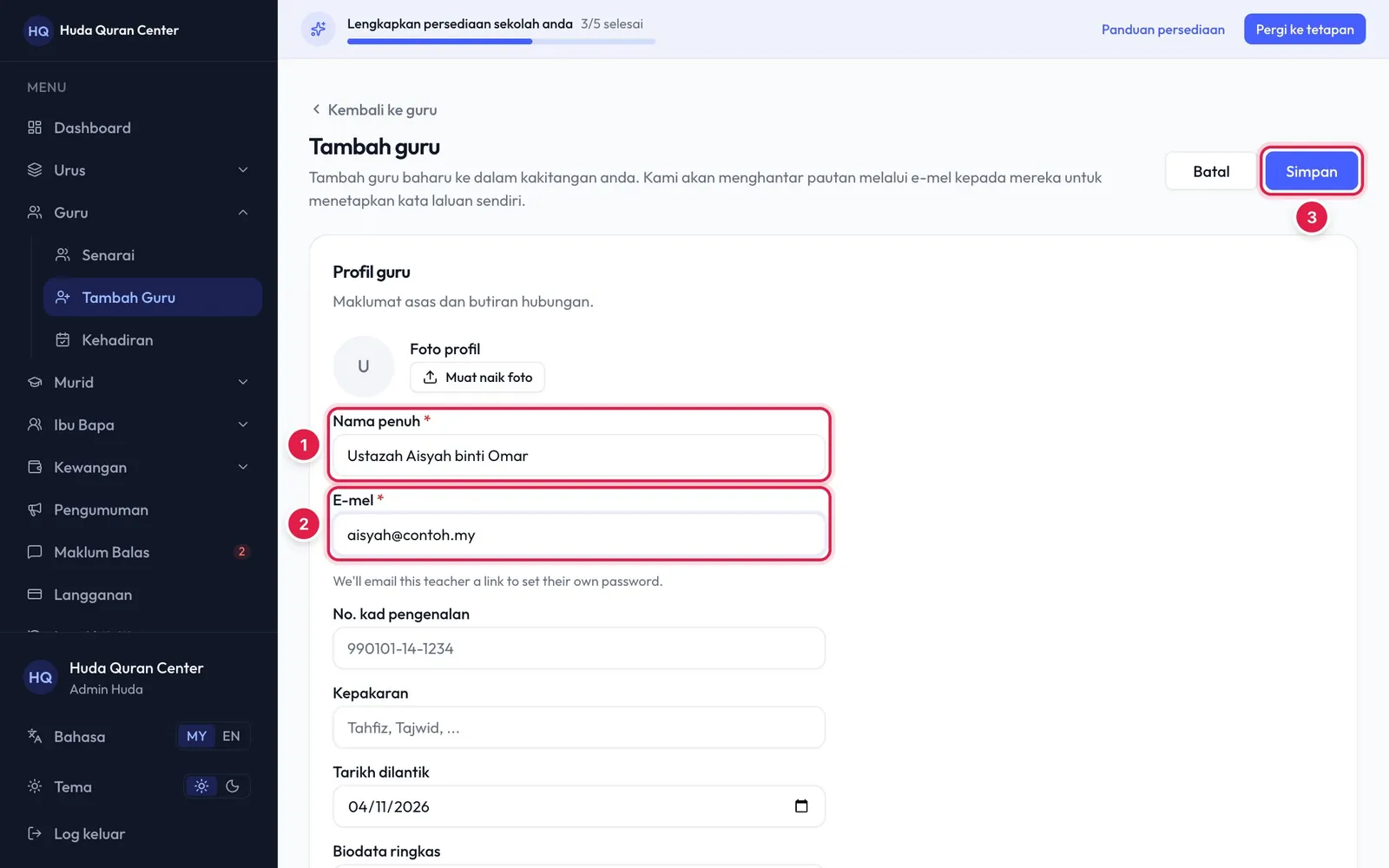
6.1 Profil guru

Tangkapan skrin: Profil guru
  1. 1Nama penuh.
  2. 2E-mel. Stack menghantar pautan kepada guru untuk menetapkan kata laluan.
  3. 3Tekan Simpan.

6.2 Kadar bayaran dan kelas

Di bahagian bawah borang yang sama.

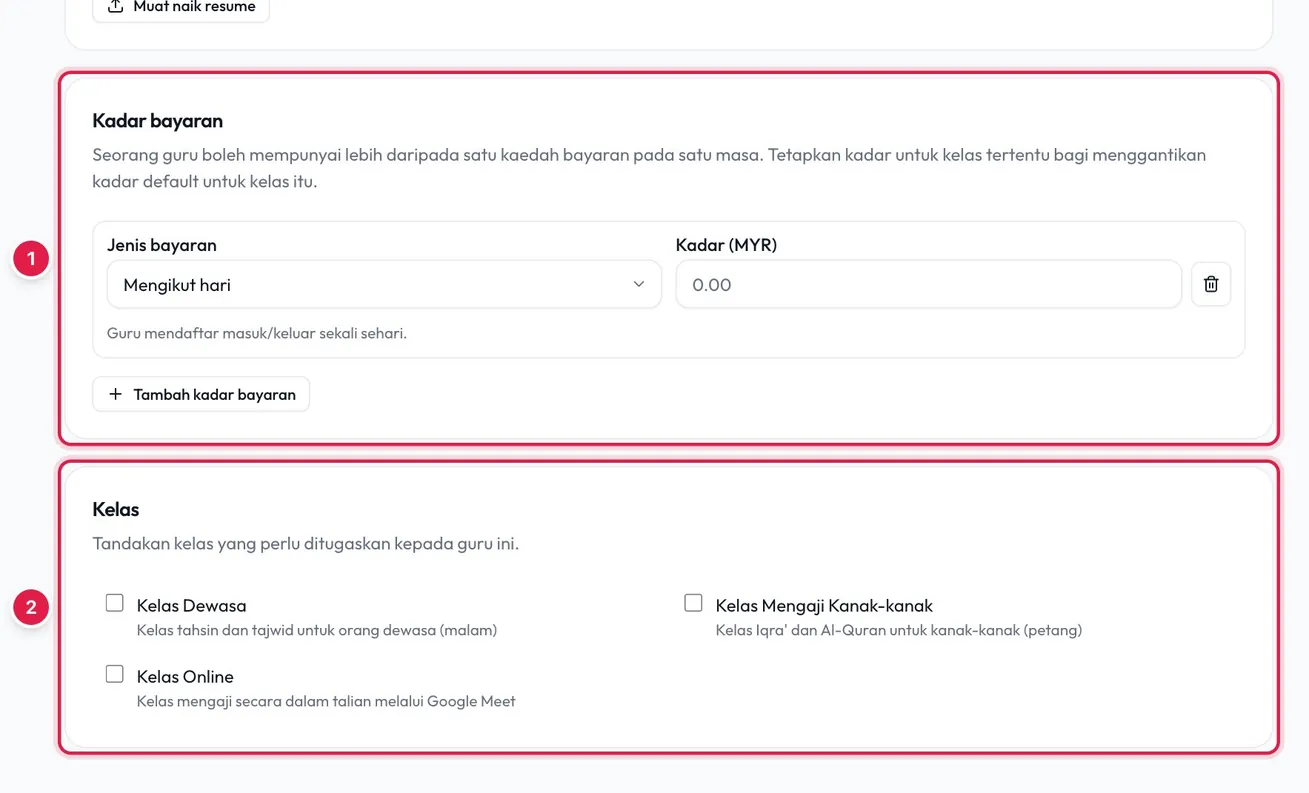
Tangkapan skrin: Kadar bayaran dan kelas
  1. 1Kadar bayaran: jenis dan kadar. Tambah kadar untuk kelas tertentu bagi menggantikan kadar default.
  2. 2Kelas: tandakan kelas yang diajar oleh guru ini.

Tip

  • Pendapatan guru dikira daripada kadar ini dan sesi atau rekod mereka.

6.3 Ramai guru? Import sahaja

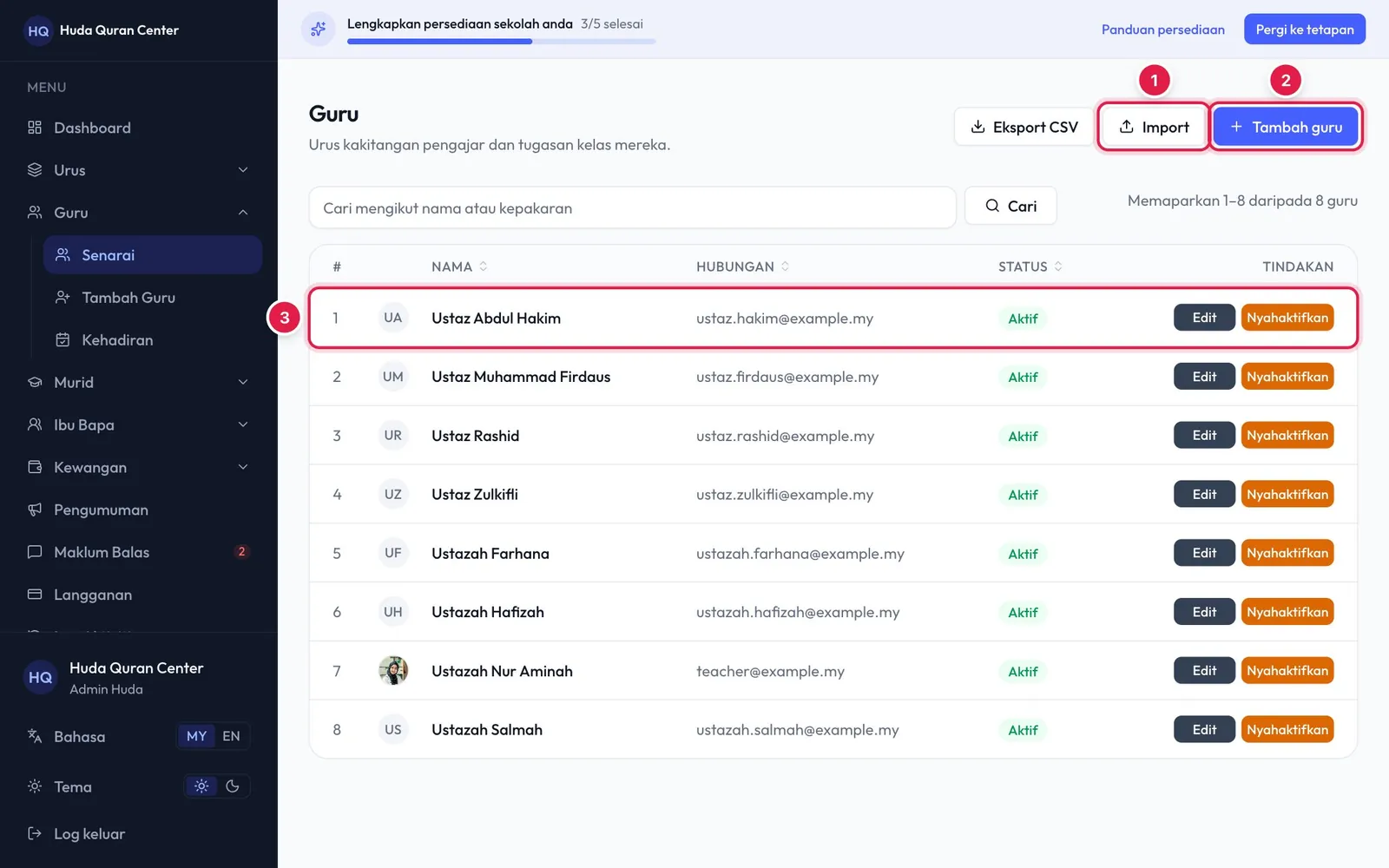
Tangkapan skrin: Ramai guru? Import sahaja
  1. 1Import: muat naik ramai guru sekali gus daripada template Excel.
  2. 2Tambah guru: seorang demi seorang.
  3. 3Senarai guru. Tekan Edit untuk mengubah.
7

Tambah murid dan ibu bapa

Tambah murid bersama ibu bapanya, kemudian daftarkan ke kelas.

  • Menambah ibu bapa akan mencipta log masuk aplikasi Stack untuk mereka.
  • E-mel yang sudah wujud akan memautkan ibu bapa itu, cth. untuk adik-beradik.

7.1 Butiran murid dan ibu bapa

Murid → Tambah Murid.

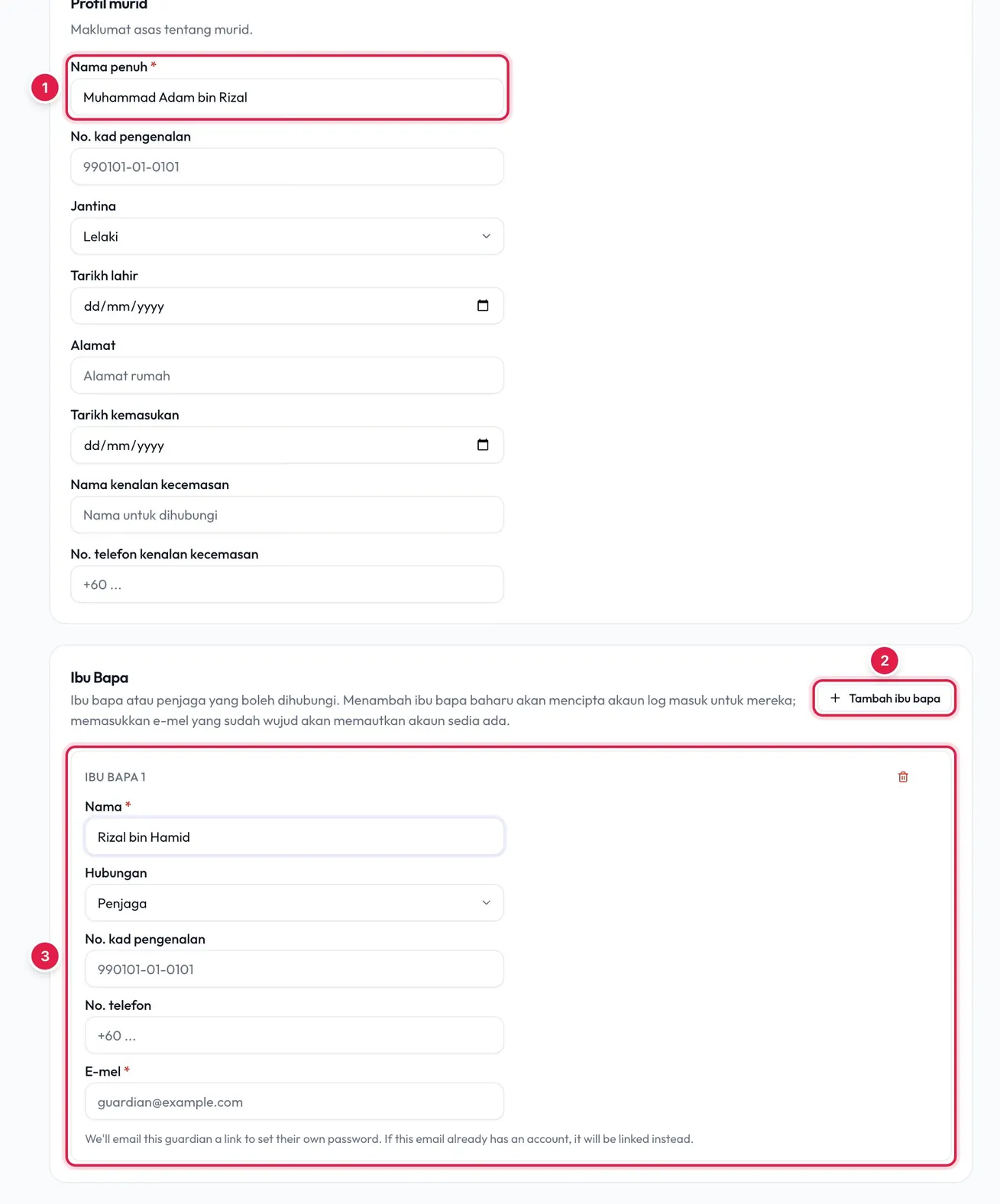
Tangkapan skrin: Butiran murid dan ibu bapa
  1. 1Nama penuh murid. Medan lain adalah pilihan.
  2. 2Tambah ibu bapa: sehingga dua ibu bapa atau penjaga.
  3. 3Nama, hubungan, telefon dan e-mel ibu bapa. Stack menghantar pautan untuk menetapkan kata laluan.

7.2 Daftar ke kelas

Selepas disimpan, halaman murid akan dibuka.
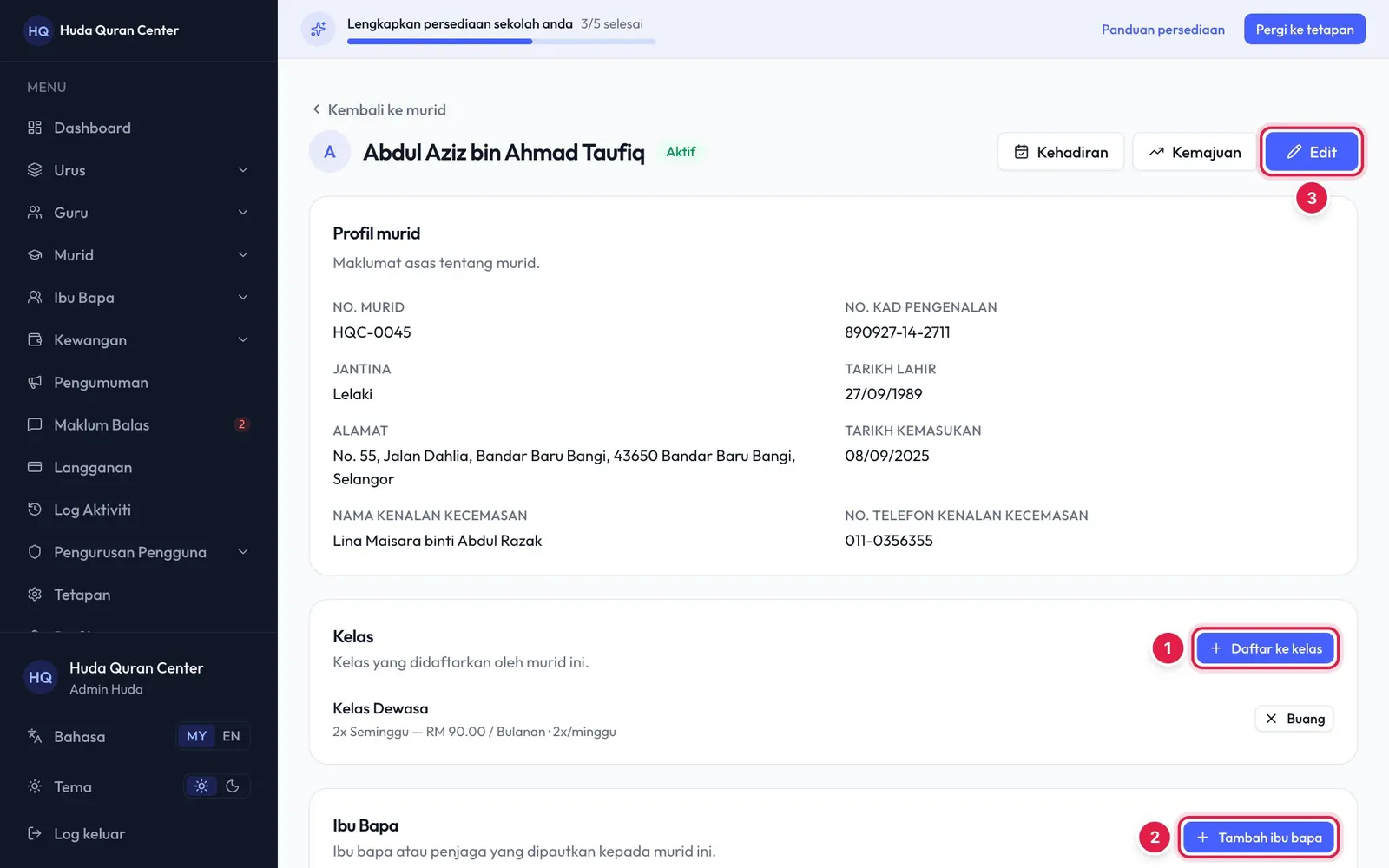
Tangkapan skrin: Daftar ke kelas
  1. 1Daftar ke kelas: daftarkan murid ke kelas.
  2. 2Tambah ibu bapa: pautkan ibu bapa lain kemudian.
  3. 3Edit: ubah butiran murid.

7.3 Pilih kelas dan pakej

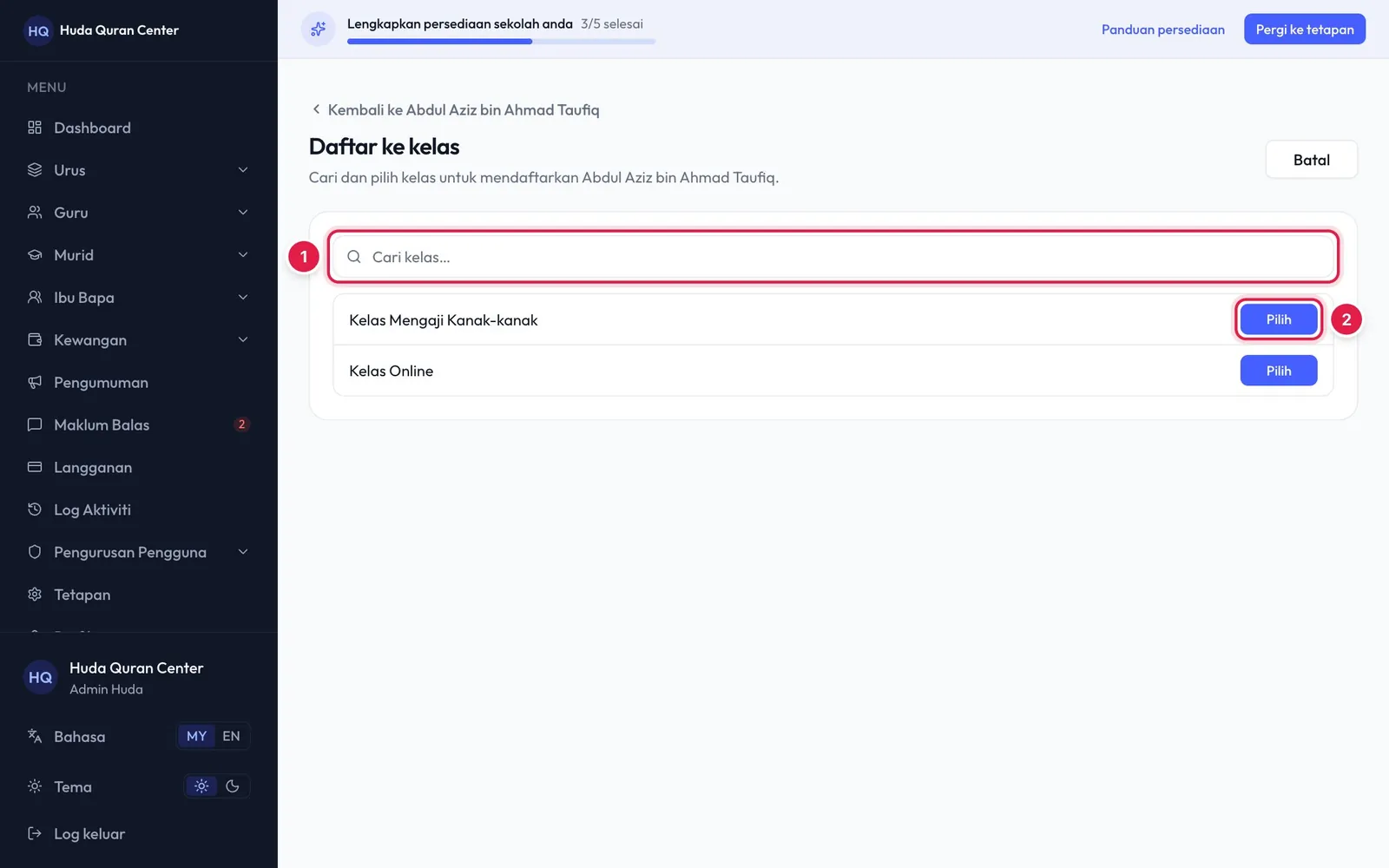
Tangkapan skrin: Pilih kelas dan pakej
  1. 1Cari kelas.
  2. 2Tekan Pilih, kemudian pilih pakej yang dibayar ibu bapa.

Tip

  • Tiada pakej = tiada invois bulanan untuk pendaftaran ini.

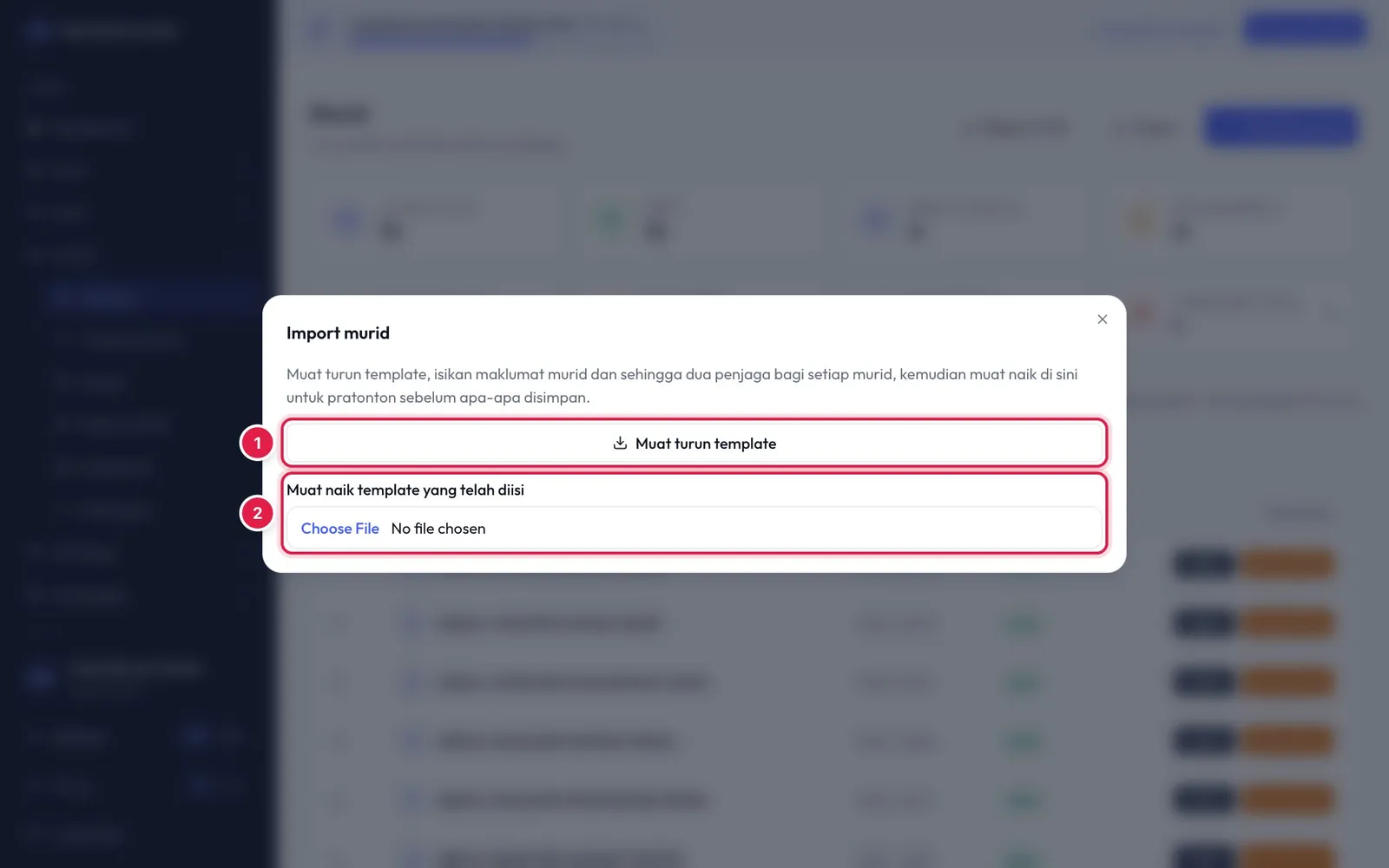
7.4 Ramai murid? Import sahaja

Murid → Senarai → Import.

Tangkapan skrin: Ramai murid? Import sahaja
  1. 1Muat turun template Excel.
  2. 2Isi (satu baris setiap murid, sehingga dua ibu bapa) dan muat naik.

Tip

  • Anda akan melihat pratonton beserta ralat sebelum apa-apa disimpan.
  • Selepas import, pilih siapa yang akan menerima e-mel tetapan kata laluan.
8

Bina jadual mingguan

Jadual memberitahu guru dan ibu bapa bila dan di mana setiap kelas bersidang.

8.1 Tambah jadual

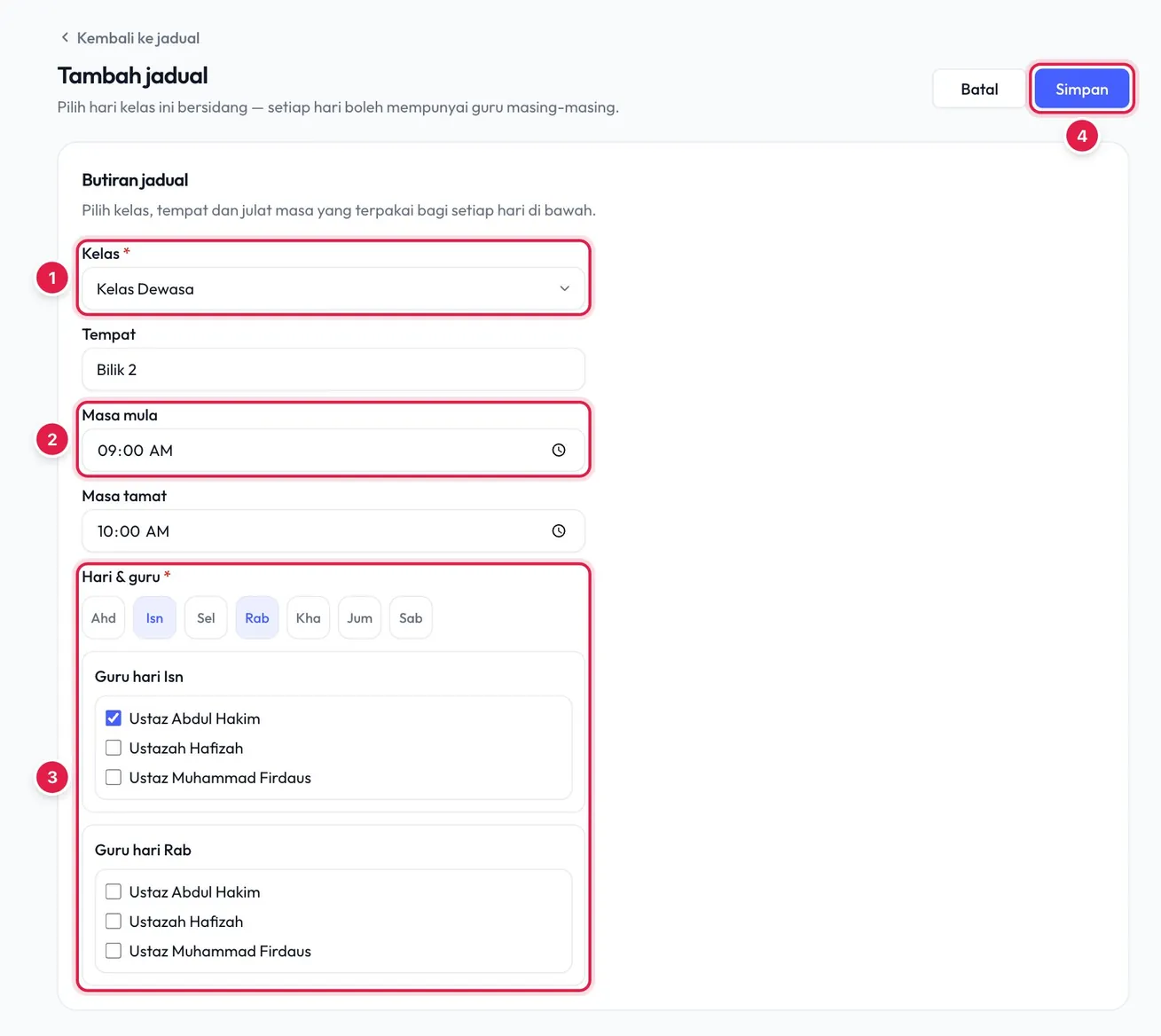
Urus → Jadual → Tambah jadual.

Tangkapan skrin: Tambah jadual
  1. 1Pilih kelas. Tambah tempat jika perlu, cth. Bilik 2.
  2. 2Masa mula dan tamat.
  3. 3Tekan hari. Bagi setiap hari, tandakan guru hari itu.
  4. 4Tekan Simpan.

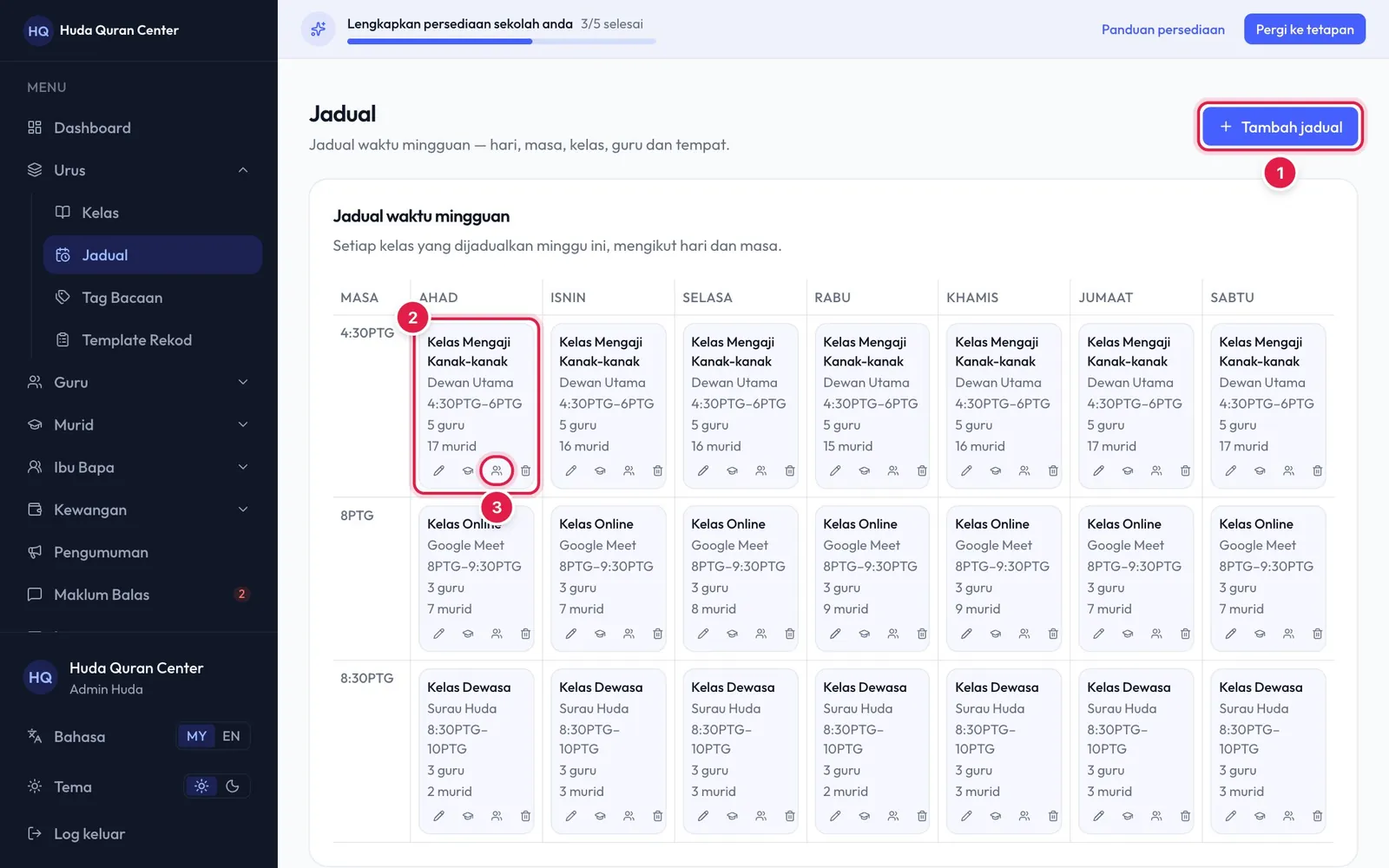
8.2 Jadual waktu mingguan

Tangkapan skrin: Jadual waktu mingguan
  1. 1Tambah jadual.
  2. 2Satu slot: kelas, tempat, masa, guru dan murid.
  3. 3Tugaskan murid ke slot ini (ikon lain untuk Edit, tetapkan guru atau padam).

Tip

  • Tugaskan setiap murid ke slot sebanyak sesi seminggu dalam pakejnya.
9

Yuran dan invois

Bilkan ibu bapa berdasarkan harga pakej, kemudian jejaki bayaran.

  • Yuran bulanan: jana invois untuk seluruh kelas sekali gus.
  • Yuran sekali sahaja: buku, baju, pendaftaran dan sebagainya.
  • Ibu bapa menerima invois dalam aplikasi Stack dan boleh bayar dalam talian (CHIP).
  • Tunai atau pindahan bank? Rekodkan bayaran sendiri.

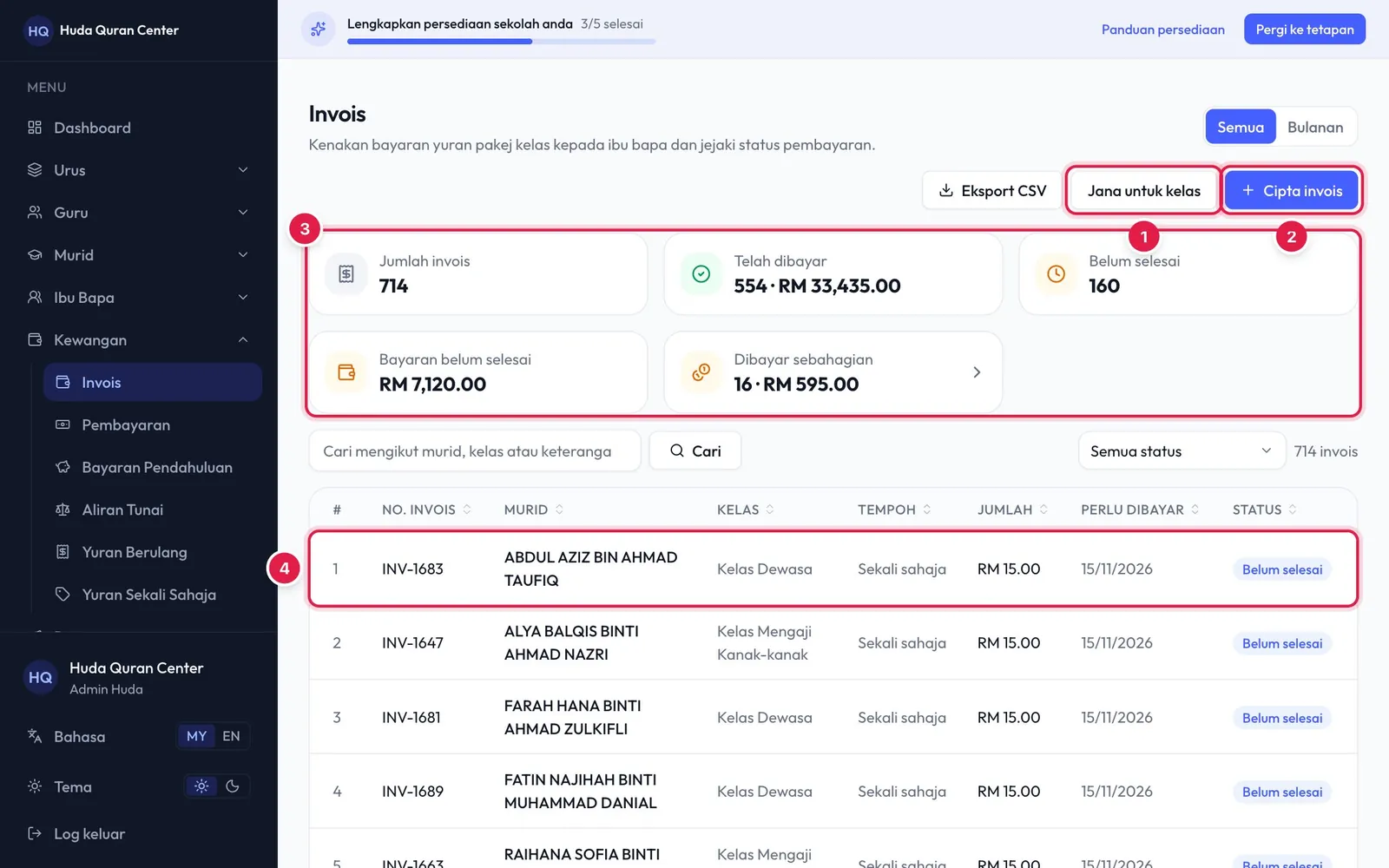
9.1 Halaman Invois

Kewangan → Invois.

Tangkapan skrin: Halaman Invois
  1. 1Jana untuk kelas: invois bulanan untuk setiap murid berdaftar.
  2. 2Cipta invois: satu invois untuk seorang murid.
  3. 3Jumlah: dibayar, belum selesai, dibayar sebahagian.
  4. 4Setiap invois dan statusnya. Tekan untuk butiran, diskaun atau PDF.

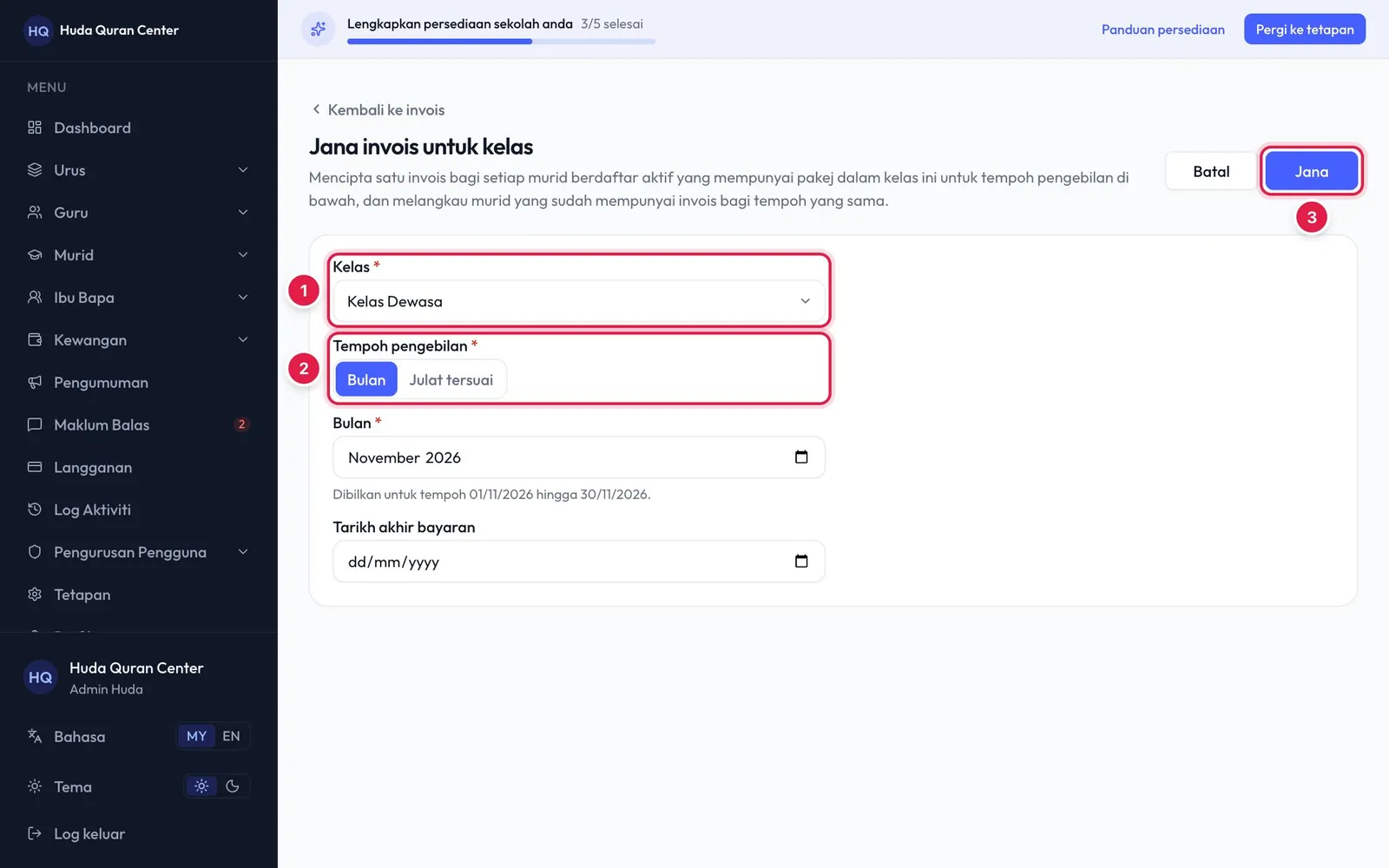
9.2 Jana invois bulanan

Tangkapan skrin: Jana invois bulanan
  1. 1Pilih kelas.
  2. 2Tempoh pengebilan: sebulan atau julat tersuai.
  3. 3Tekan Jana. Murid yang sudah mempunyai invois bagi tempoh itu akan dilangkau.

Tip

  • Biarkan tarikh akhir kosong untuk guna hari tarikh akhir invois dalam Tetapan.

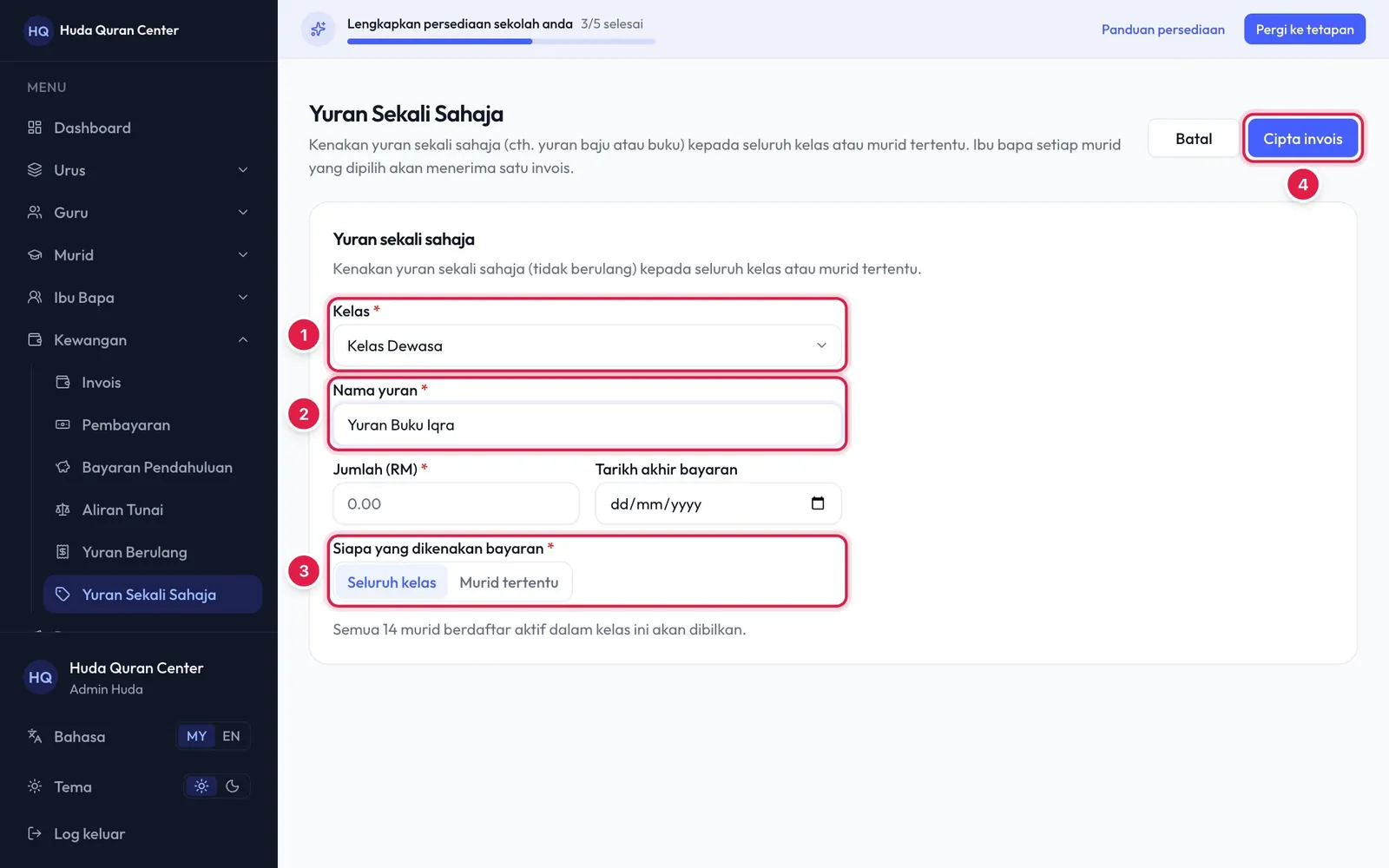
9.3 Yuran sekali sahaja

Kewangan → Yuran Sekali Sahaja.

Tangkapan skrin: Yuran sekali sahaja
  1. 1Pilih kelas.
  2. 2Nama yuran, jumlah dan tarikh akhir.
  3. 3Bilkan seluruh kelas atau murid tertentu sahaja.
  4. 4Tekan Cipta invois.

9.4 Rekod bayaran tunai atau pindahan

Kewangan → Pembayaran → Rekod Pembayaran.
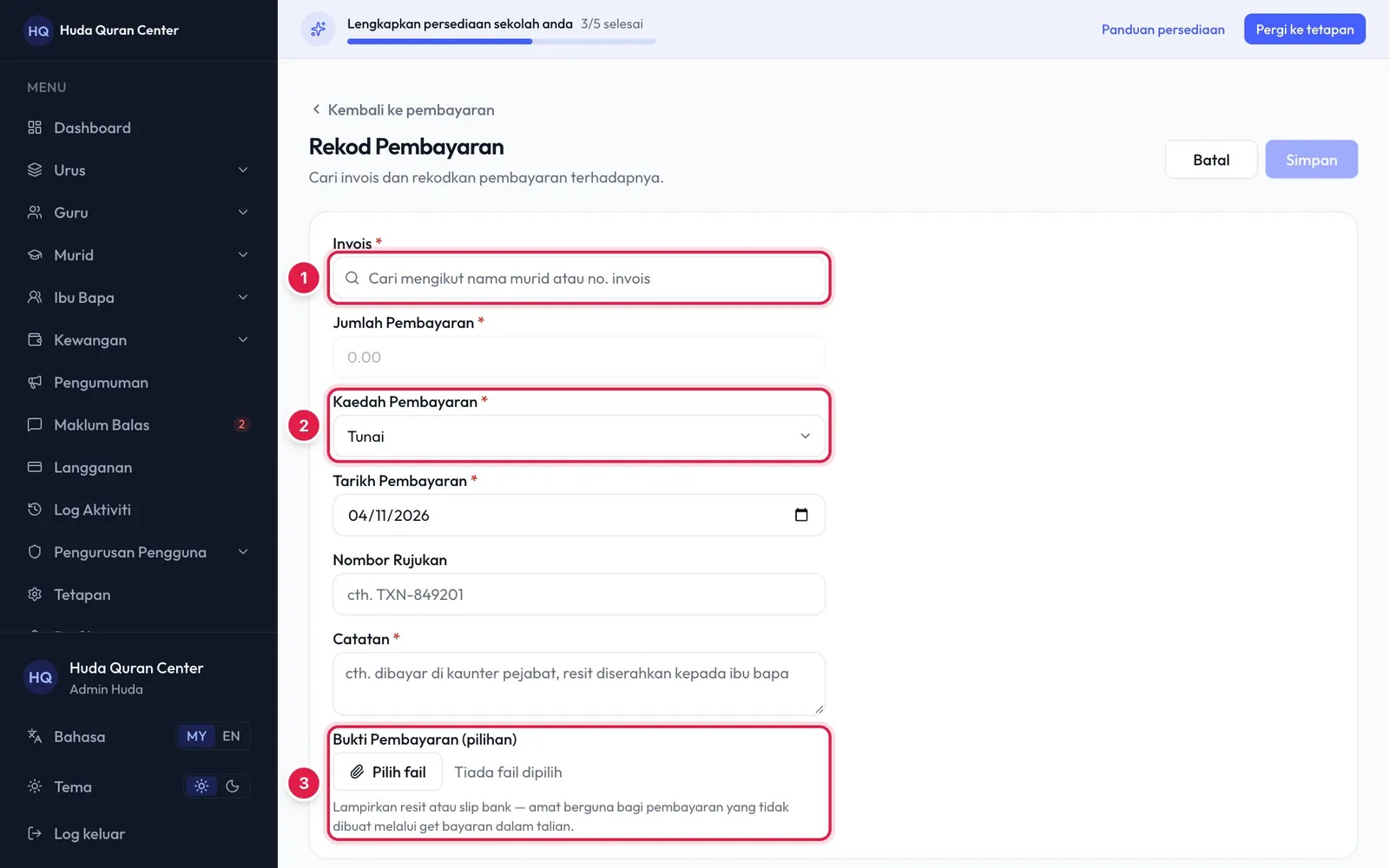
Tangkapan skrin: Rekod bayaran tunai atau pindahan
  1. 1Cari invois mengikut nama murid atau no. invois.
  2. 2Kaedah pembayaran: tunai, pindahan bank, cek…
  3. 3Lampirkan resit atau slip bank (pilihan).

Tip

  • Bayaran dalam talian direkod secara automatik.
  • Ibu bapa bayar beberapa bulan lebih awal? Guna Kewangan → Bayaran Pendahuluan.
10

Kerja harian: rekod dan kehadiran

Guru membuat kerja harian dalam aplikasi Stack. Anda memantaunya di web.

  • Guru memulakan dan menamatkan sesi, serta merekod bacaan setiap murid dalam aplikasi.
  • Ibu bapa melihat kemajuan, jadual dan invois anak dalam aplikasi.
  • Anda boleh menambah atau membetulkan rekod dan sesi di web jika perlu.

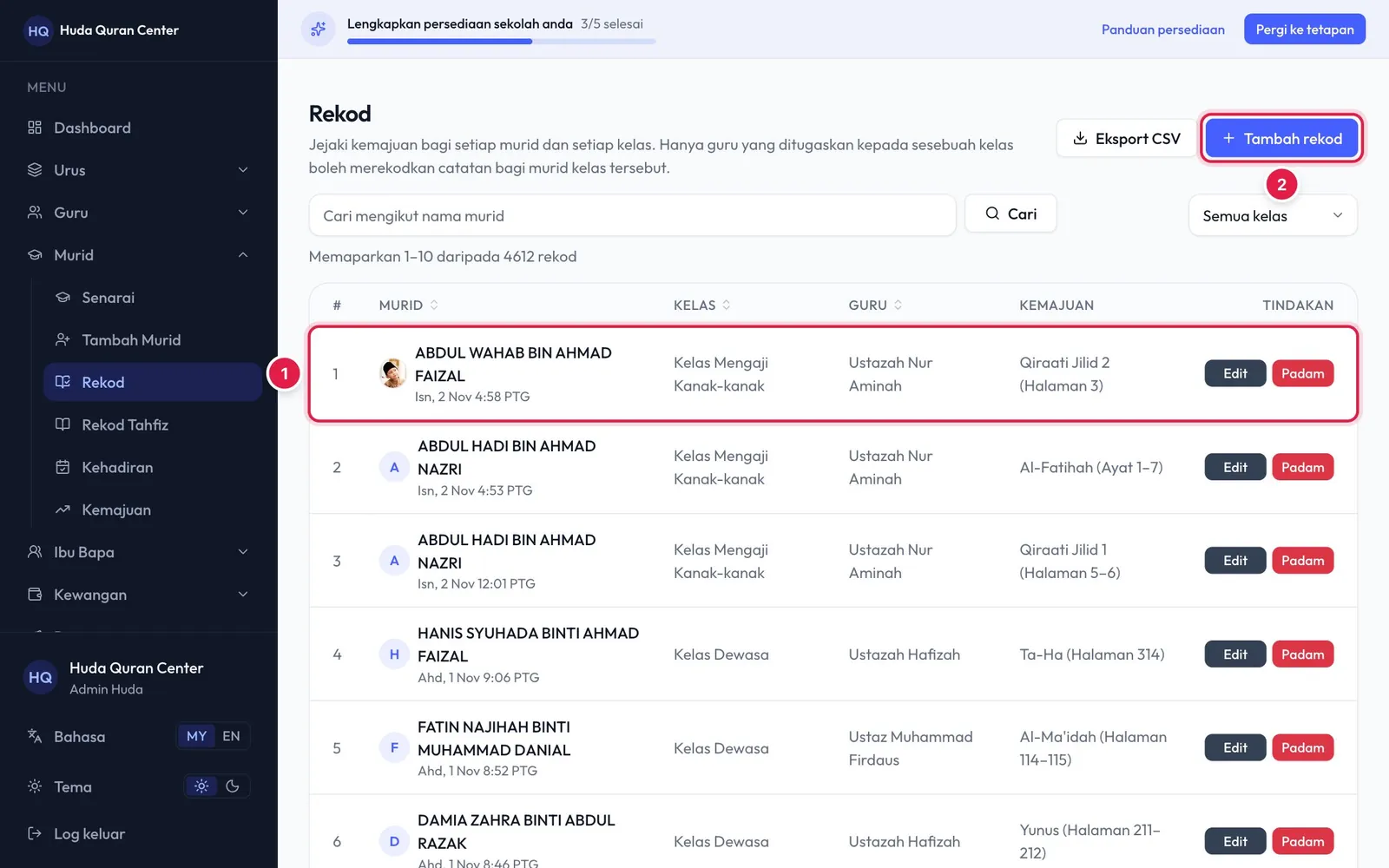
10.1 Rekod bacaan

Murid → Rekod.

Tangkapan skrin: Rekod bacaan
  1. 1Setiap rekod: murid, kelas, guru dan kemajuan.
  2. 2Tambah rekod: rekodkan bagi pihak guru.

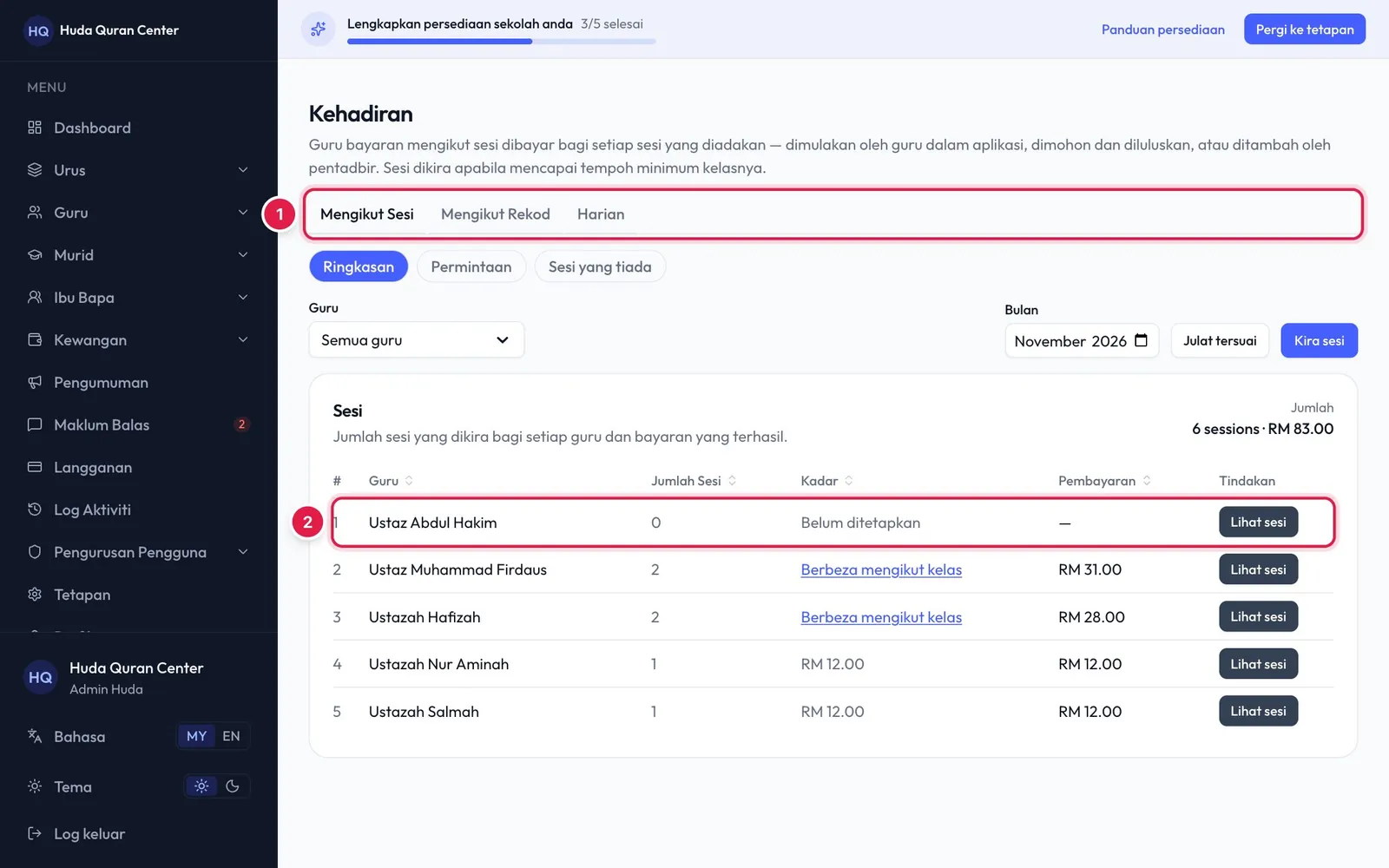
10.2 Kehadiran guru

Guru → Kehadiran.

Tangkapan skrin: Kehadiran guru
  1. 1Pilih paparan mengikut jenis bayaran kelas: mengikut sesi, rekod atau harian.
  2. 2Sesi dan bayaran setiap guru. Tekan Lihat sesi untuk butiran.

Tip

  • Permintaan: luluskan atau tolak permintaan “Saya terlupa mula” daripada guru.
11

Hantar pengumuman

Hantar mesej kepada guru, ibu bapa atau satu kelas. Mereka melihatnya dalam aplikasi.
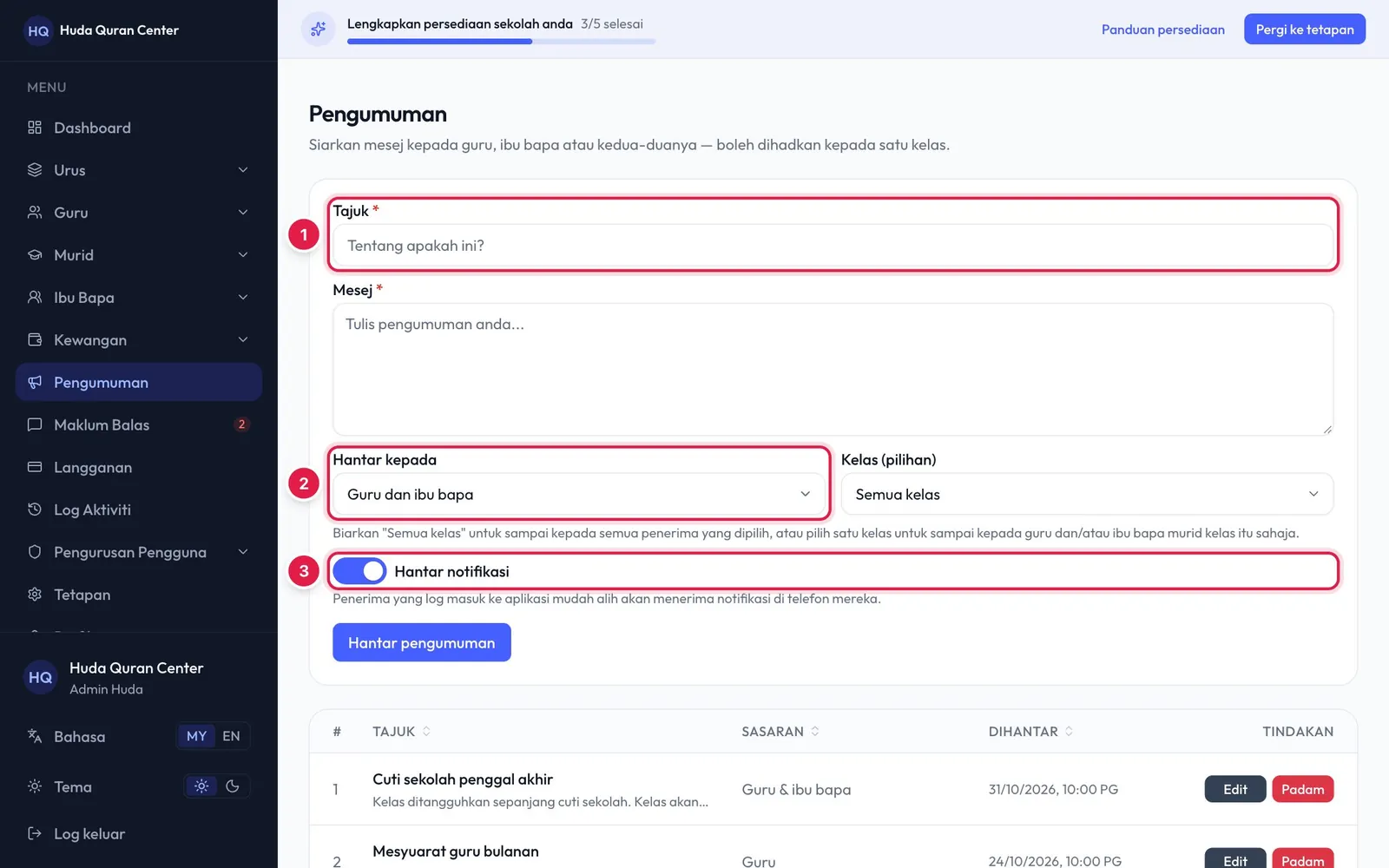
11.1 Pengumuman baharu

Tangkapan skrin: Pengumuman baharu
  1. 1Tajuk dan mesej.
  2. 2Hantar kepada: guru, ibu bapa atau kedua-duanya. Pilih kelas untuk menghadkannya.
  3. 3Hantar notifikasi: memaklumkan telefon mereka.
12

Tambah kakitangan pejabat dan peranan

Beri admin lain atau kakitangan pejabat log masuk sendiri, dengan akses yang diperlukan sahaja.

12.1 Tambah pengguna

Pengurusan Pengguna → Pengguna → Tambah pengguna.
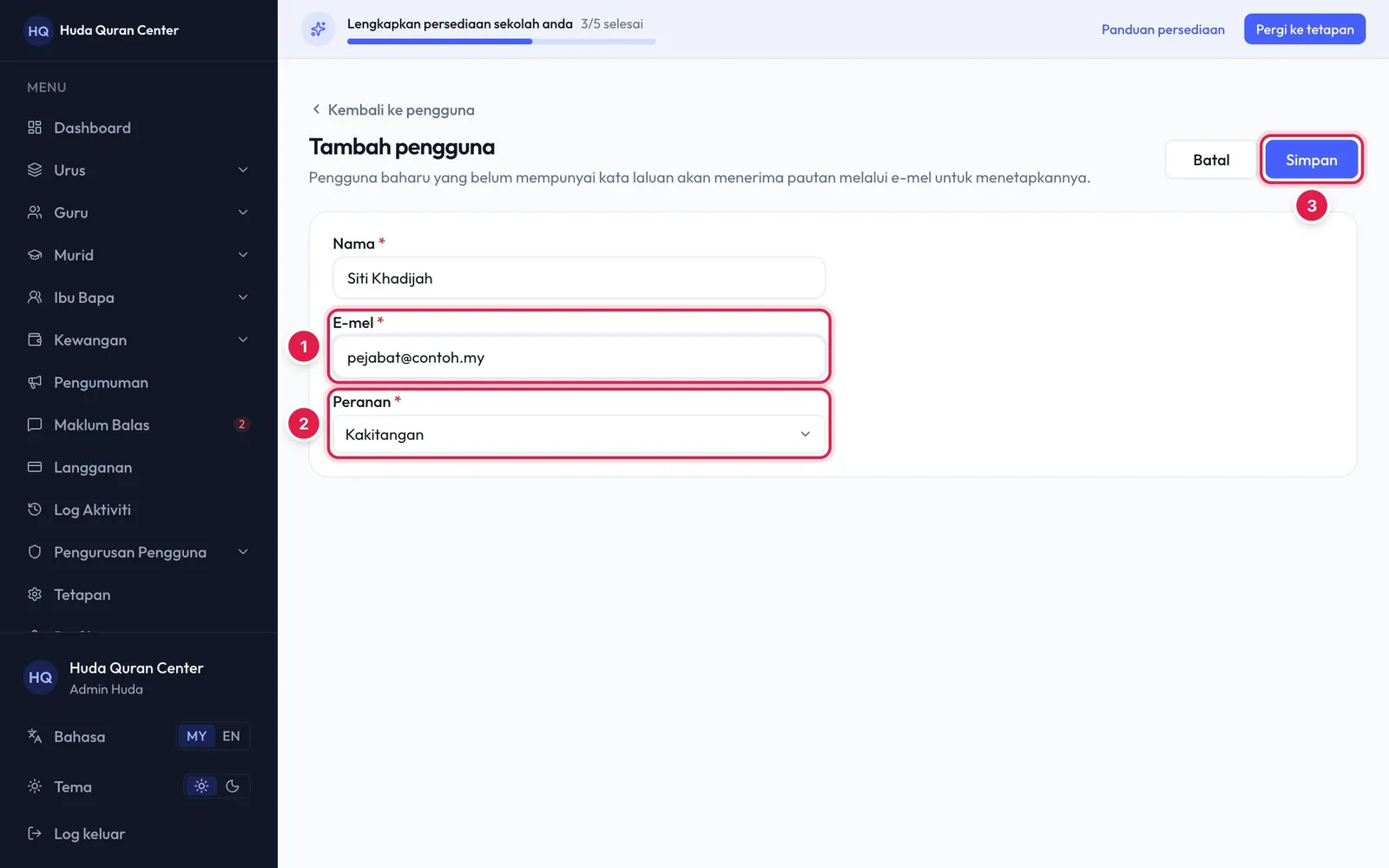
Tangkapan skrin: Tambah pengguna
  1. 1E-mel mereka. Stack menghantar pautan untuk menetapkan kata laluan.
  2. 2Peranan: apa yang boleh dilihat dan dibuat.
  3. 3Tekan Simpan.

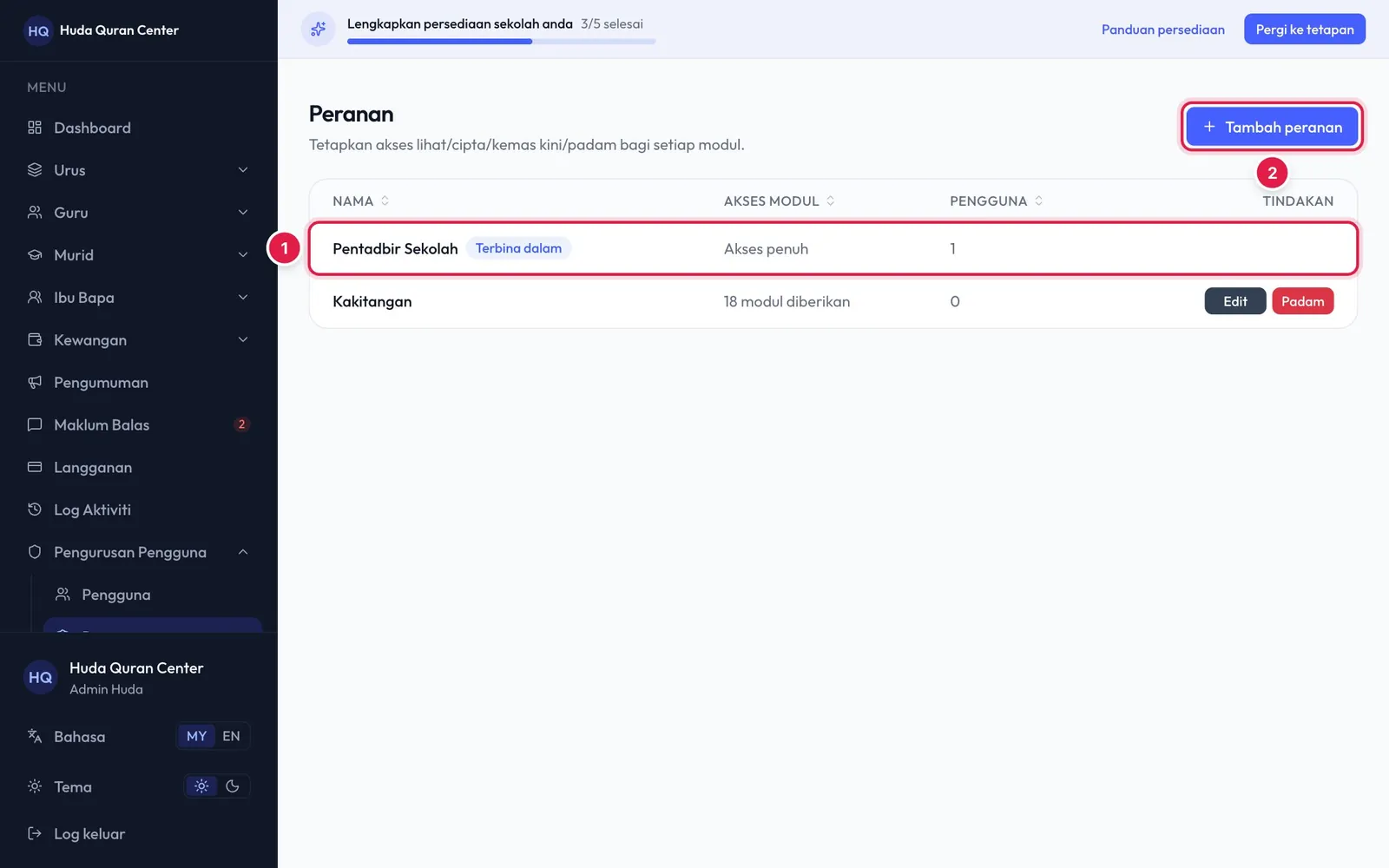
12.2 Peranan

Pengurusan Pengguna → Peranan.

Tangkapan skrin: Peranan
  1. 1Pentadbir Pusat Mengaji mempunyai akses penuh dan tidak boleh diubah.
  2. 2Tambah peranan: pilih lihat / cipta / Edit / padam bagi setiap modul, cth. peranan kewangan sahaja.

Sudah bersedia? Senarai semak ringkas

  • Panduan persediaan selesai (logo, butiran, kehadiran, CHIP, hari tarikh akhir invois)
  • Kelas dicipta, setiap satu dengan sekurang-kurangnya satu pakej
  • Guru ditambah dan ditugaskan ke kelas, dengan kadar bayaran
  • Murid ditambah, dipautkan kepada ibu bapa dan didaftarkan ke kelas + pakej
  • Jadual mingguan dicipta, dengan guru dan murid
  • Invois bulan pertama dijana
  • Guru dan ibu bapa dimaklumkan untuk memuat turun aplikasi Stack dan menetapkan kata laluan

Perlukan bantuan?

Kami sedia membantu anda membuat persediaan. WhatsApp kami atau cuba semuanya dahulu di pusat mengaji demo.